01 / PREPARE
시작 전 준비
- 아직 보지 않은 연습 전체보다 짧고 완전한 시도를 고르세요.
- 질문에 움직임·소리·정지 장면 중 무엇이 필요한지 정하세요.
- 영상에 누가 등장하는지 확인하고 공유할 수 있는 자료를 사용하세요.
- 클라우드·코치 공유는 로그인, 상대 연결과 현재 이용 가능 범위를 확인하세요.
02 / FEATURES
받는 사람에게 필요한 형식을 선택하세요
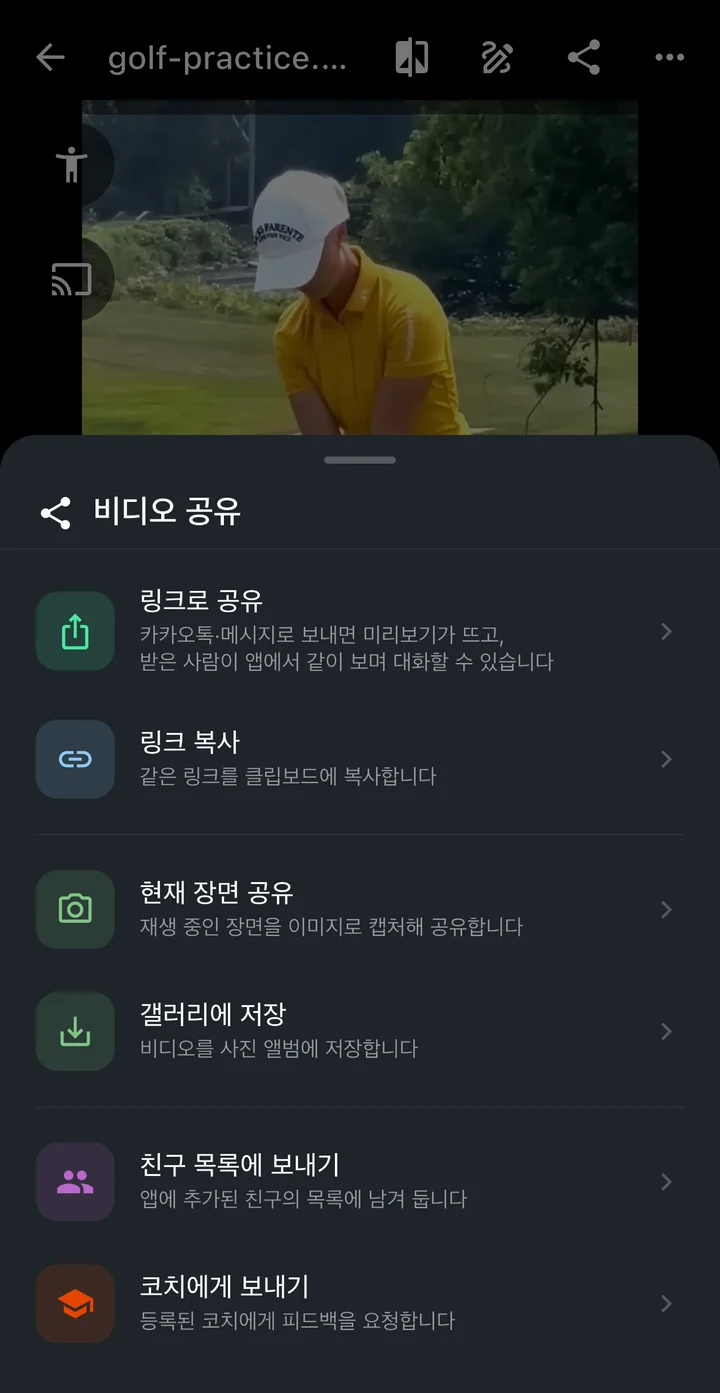
현재 장면, 내보낸 파일, 톡티 링크는 쓰임새가 다릅니다. 상대가 무엇을 봐야 하는지부터 정하고 그 대화에 맞는 형식과 전달 경로를 선택하세요.
- 현재 장면 공유
- 위치나 기준을 설명할 때 재생 중인 장면을 이미지로 캡처할 수 있습니다. 먼저 원하는 프레임으로 이동하고 표시한 내용을 확인하세요. 정지 화면은 움직임의 순서를 전하지 못하므로 타이밍이 질문의 핵심이면 클립도 함께 활용해야 합니다.
- 영상 링크 공유·복사
- 상대가 앱의 공유 보기 흐름으로 영상을 열도록 할 때 톡티 링크를 사용하세요. 보내기 전에 선택한 클립과 현재 공유 가능 범위, 접근·유효기간 안내를 확인합니다. 링크를 복사하는 것과 실제로 전달하는 것은 별도 동작입니다.
- 영상 파일 저장·내보내기
- 상대에게 독립된 사본이 필요하다면 완성된 영상 파일을 활용하세요. 소리와 함께 재생하고 필요한 움직임 전체가 남는지 확인합니다. 추가 편집 가능성을 생각해 원본 영상도 별도로 보관하는 것이 좋습니다.
- 친구·코치·함께 보기
- 연결된 친구나 코치에 맞는 공유 경로를 사용하세요. 함께 보기를 이용할 수 있다면 재생 동기화와 채팅으로 같은 장면을 이야기할 수 있습니다. 온라인 흐름에는 앱에 표시되는 연결·접근 권한·이용 가능 범위가 적용됩니다.
03 / WORKFLOW
단계별 사용 방법
확인할 순간 찾기
클립을 열어 해당 지점에 멈추고 이야기할 시점이나 구간을 정하세요. 동작이 어떻게 시작되는지 설명할 만큼 앞부분을 남깁니다.
질문을 분명하게 만들기
도움이 된다면 간단한 표시나 음성 설명을 더하세요. 모든 부분을 봐달라고 하기보다 영상에서 보이는 한 가지 움직임을 질문합니다.
공유 형식 선택하기
정지 화면은 현재 장면 공유, 독립된 파일은 영상 내보내기, 톡티를 통해 열어볼 영상은 공유 링크를 선택하세요.
알맞은 경로로 전달하기
링크·친구·코치 공유 중 상황에 맞는 옵션을 사용하세요. 보내기 전에 상대와 앱에 표시되는 공유 정보를 확인합니다.
같은 장면 함께 복습하기
함께 보기가 가능한 경우 재생 동기화와 채팅으로 같은 순간을 이야기하세요. 다음 연습에서도 다시 볼 수 있는 클립에 피드백을 연결해 둡니다.
04 / SETTINGS & EXAMPLES
상황별 설정·활용 예시
| 보이는 위치를 질문할 때 | 현재 장면 이미지 해당 부분과 짧은 질문을 함께 남기세요. |
|---|---|
| 타이밍이나 순서를 질문할 때 | 짧은 영상 클립 움직임의 앞뒤를 포함하세요. |
| 같은 순간을 함께 이야기할 때 | 이용 가능한 함께 보기 양쪽에서 자료가 열리는지 확인하세요. |
05 / OBSERVE
관찰할 포인트
| 질문 | “자세가 뭐가 잘못됐나요?”보다 영상에서 보이는 한 구간에 대한 질문이 답하기 쉽습니다. |
|---|---|
| 형식 | 정지 이미지는 타이밍을 보여주지 못합니다. 순서가 중요하면 클립을 선택하세요. |
| 열람 가능 여부 | 받는 사람이 선택한 형식을 열 수 있는지 확인하세요. 링크나 온라인 세션은 접근 권한·유효기간 조건이 있을 수 있습니다. |
06 / NEXT PRACTICE
이렇게 질문과 영상을 묶어보세요
어떤 동작인지, 어느 순간을 볼지, 무엇을 시도했는지 적어보세요. 예를 들어 “오늘 두 번째 서브 영상입니다. 임팩트 직전 움직임을 함께 보고 싶습니다. 지난주와 같은 카메라 위치에서 촬영했습니다.”처럼 맥락을 전할 수 있습니다. 설명한 클립이나 비교 영상을 함께 보내면 이야기를 시작하기 쉽습니다.
앱 다운로드07 / CHECK AGAIN
놓치기 쉬운 점
가장 긴 영상을 그대로 보낼 때
질문과 관련된 구간을 고르고 전체 원본은 별도로 보관하세요.
타이밍 문제를 정지 화면으로만 설명할 때
표시한 프레임과 함께 앞뒤 영상 구간도 전달하세요.
공유 링크가 영구적이라고 생각할 때
앱에 표시되는 공유 유효기간과 접근 조건을 확인하세요. 별도 사본이 필요하면 내보낸 파일을 보관합니다.
08 / FAQ
자주 묻는 질문
현재 보고 있는 장면만 공유할 수 있나요?
현재 장면 공유로 재생 중인 화면을 정지 이미지로 캡처할 수 있습니다. 움직임의 순서나 타이밍이 질문의 핵심이면 영상 클립도 함께 활용하세요.
코치와 회원이 동시에 볼 수 있나요?
톡티 함께 보기는 재생 동기화와 채팅을 지원합니다. 온라인 공유에는 관련 로그인·접근 권한·이용 가능 횟수가 필요하므로 앱의 현재 공유 안내를 확인하세요.
휴대폰의 모든 영상을 업로드해야 하나요?
아닙니다. 기기에 저장된 영상을 복습하고 해당 공유 방식에 필요한 자료만 선택할 수 있습니다. 클라우드 공유와 백업은 별도의 온라인 작업입니다.