01 / PREPARE
시작 전 준비
- 전체 기록으로 돌아갈 수 있도록 원본 영상을 보관하세요.
- 자세 복습·레슨 전달·공개 하이라이트 중 결과물의 용도를 정하세요.
- 자르기 비율보다 먼저 보여줄 움직임을 고르세요.
- 저장 공간을 확인하고 내보내기가 완료될 때까지 앱의 진행 상태를 확인하세요.
02 / FEATURES
편집 도구가 무엇을 바꾸는지 알아보세요
미리보기·타임라인·도구 패널을 함께 사용합니다. 먼저 구간을 정하고 속도를 선택한 뒤 화면과 소리를 확인하세요. 필요한 결과를 만들 수 있는 편집 모드를 고르는 것이 출발점입니다.
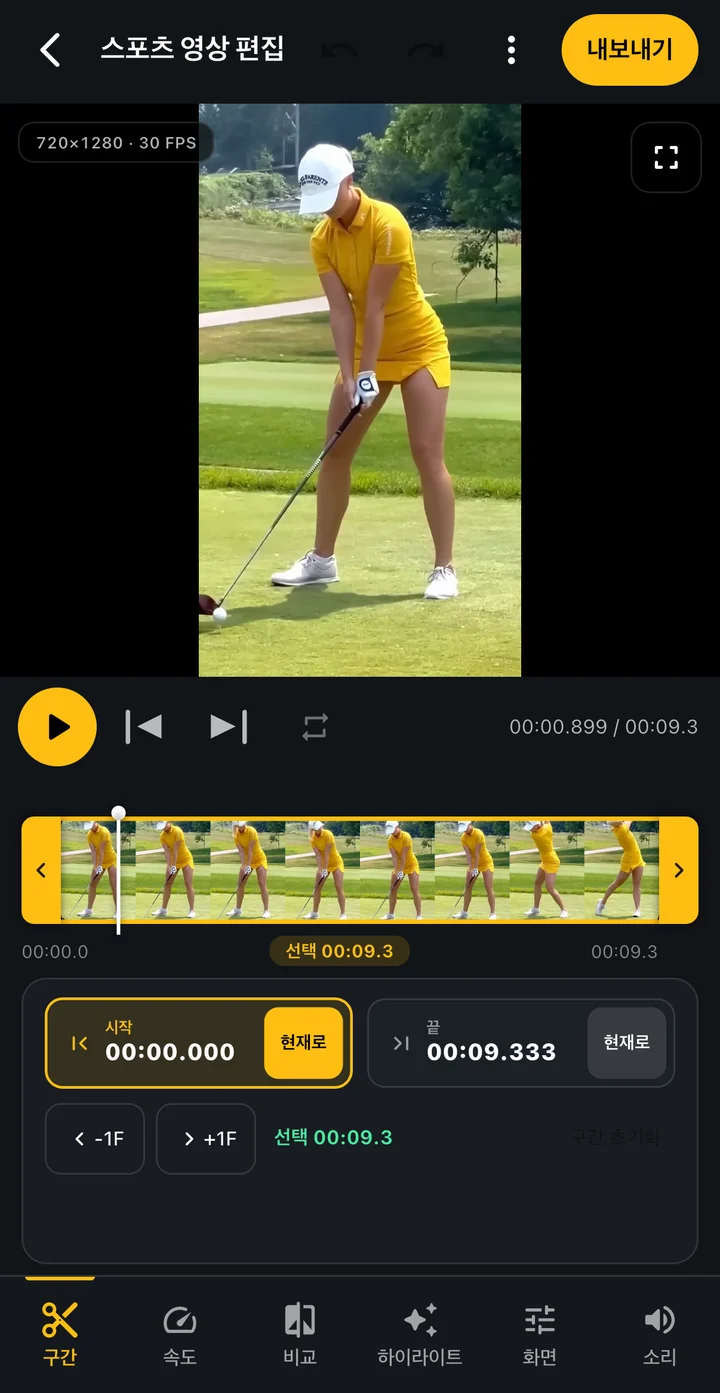
- 구간: 준비 자세를 남기며 자르기
- 필름스트립의 시작·끝 핸들을 끌고 각 경계의 미리보기를 확인하세요. 현재로 동작은 보고 있는 프레임으로 경계를 옮기고, 프레임 조절은 선택한 가장자리를 세밀하게 다듬습니다. 어느 쪽을 바꿨든 선택 구간 전체를 다시 재생하세요.
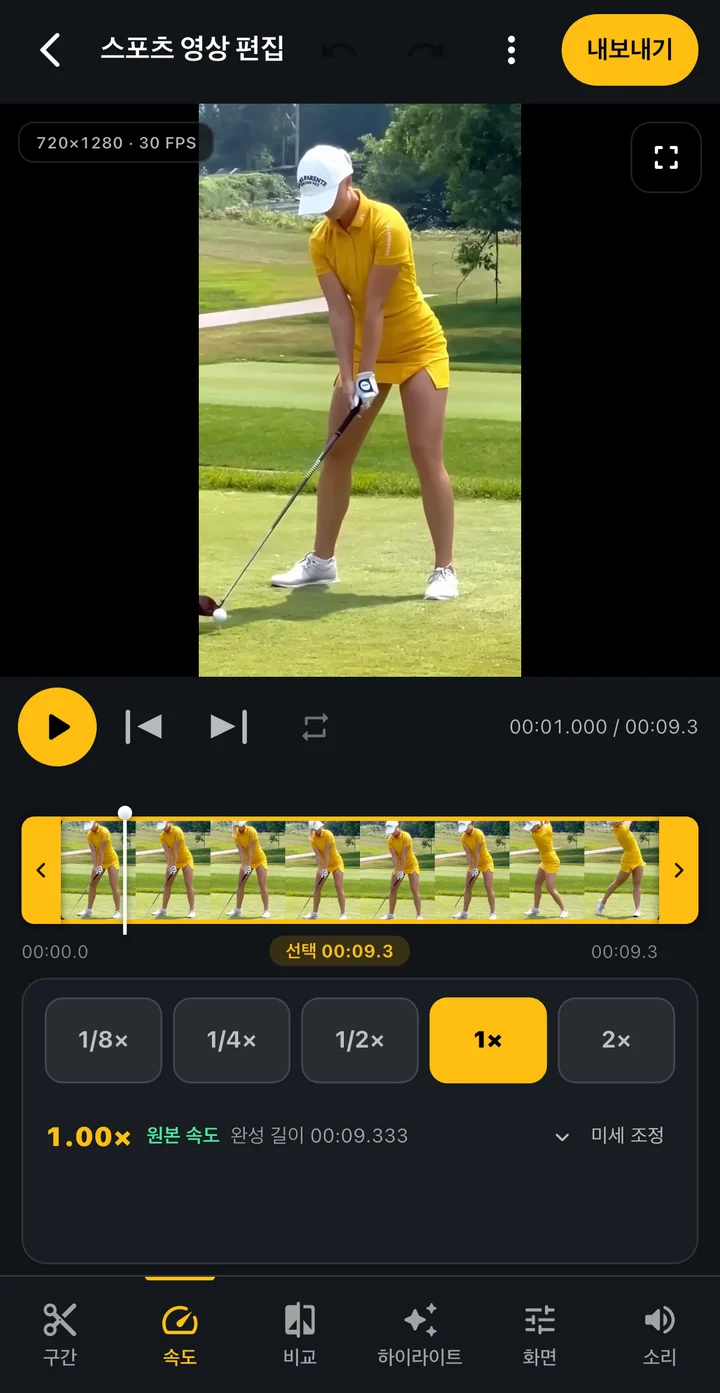
- 속도: 재생 속도와 완성 길이
- 심플 편집기에는 1/8·1/4·1/2·1·2배속 프리셋과 제공되는 미세 조절이 있습니다. 느린 결과물은 길이가 늘어납니다. 예를 들어 4초 구간을 1/2배속으로 만들면 약 8초가 됩니다. 내보내기 전에 길이와 소리를 함께 확인하세요.
- 비교: 두 클립 안의 같은 순간
- 기준 영상을 선택하고 두 클립의 같은 동작을 지정하세요. 편집기는 정렬한 시점 앞뒤의 영상을 함께 사용하므로 준비와 피니시를 남길 수 있습니다. 좌우·상하 등 지원되는 배치를 선택하고 내보낼 전체 구간을 확인하세요.
- 화면·소리·내보내기
- 동작 전체가 보이는 구도와 필요한 소리를 선택하세요. 내보내기 시트에서는 렌더링 전에 결과 설정을 확인할 수 있습니다. 완료될 때까지 과정을 유지하고 완성 파일을 열어 구간·방향·소리를 점검하세요.
03 / WORKFLOW
단계별 사용 방법
편집 모드 고르기
구간·속도·비교 작업에는 심플 편집기를 사용하세요. 여러 클립·속도 곡선·프리즈·자막과 오디오 레이어가 필요하면 고급 편집기를 선택합니다. 긴 지원 종목 영상의 후보 장면은 빠른 하이라이트에서 확인할 수 있습니다.
구간 정하기
시작·끝 핸들을 움직여 동작 구간을 정하세요. 프레임 도구로 경계를 다듬되 준비와 마무리에 필요한 여유를 남깁니다.
재생 속도 선택하기
중요한 순간이 더 잘 보일 때 느린 속도를 사용하세요. 결과 영상의 길이를 확인하고 필요한 곳에는 원래 속도의 흐름도 남깁니다.
관찰 지점 보여주기
선택한 편집기의 비교·그리기·자막·음성 설명 도구를 활용하세요. 보여주려는 몸·장비·동작을 글자가 가리지 않도록 배치합니다.
미리 보고 내보내기
전체 편집 영상을 소리와 함께 보세요. 시작·끝 프레임, 구도와 오디오를 확인한 뒤 내보내고 완성 파일을 다시 열어 결과를 확인합니다.
04 / SETTINGS & EXAMPLES
상황별 설정·활용 예시
| 깔끔한 연습 클립 한 편 | 심플 편집기: 구간과 속도 전체 동작을 이해하기 쉽게 남기세요. |
|---|---|
| 여러 클립과 자세한 표현 | 고급 편집기 타임라인·자막·소리를 구성하세요. |
| 긴 영상의 선택 장면 | 빠른 하이라이트 또는 제공되는 하이라이트 도구 후보 경계를 확인하고 선택 장면을 재생하세요. |
05 / OBSERVE
관찰할 포인트
| 구간 경계 | 동작을 이해하는 데 필요한 준비와 마무리가 남는지 확인하세요. |
|---|---|
| 속도와 길이 | 느린 재생은 영상 길이를 늘립니다. 편집의 목적에 맞는 흐름인지 확인하세요. |
| 화면과 소리 | 화면을 자른 뒤 전체 움직임을 다시 보고, 공유 전에 원치 않는 주변 소리가 있는지 들어보세요. |
06 / NEXT PRACTICE
짧은 레슨 영상 만들기
완전한 시도 한 번을 남기고 설명할 구간의 속도를 낮춘 뒤 간단한 해설을 더하세요. 비교 화면은 내용이 더 분명해질 때 사용합니다. 내보낸 뒤 촬영 현장에 없었던 사람의 입장에서 한 번 보세요. 어디를 봐야 하는지 이해되는 영상인지 확인하는 과정입니다.
앱 다운로드07 / CHECK AGAIN
놓치기 쉬운 점
전체 동작을 보기 전에 화면을 자를 때
구도를 바꾼 뒤 전체 동작을 다시 보세요. 중요한 순간에 클럽·라켓·발이 화면 밖으로 나가지 않는지 확인합니다.
느리게 하면 없던 디테일도 생길 것으로 기대할 때
느린 재생은 시간 흐름을 바꾸는 기능입니다. 흐린 접촉 지점이나 촬영되지 않은 프레임을 복원하지는 않습니다.
공유한 뒤에야 결과를 확인할 때
먼저 결과 파일을 열어 길이·방향·소리를 확인한 뒤 전달하세요.
08 / FAQ
자주 묻는 질문
어떤 편집기부터 사용하면 좋을까요?
구간 자르기·속도 조절·비교가 필요하다면 심플 편집기부터 시작하세요. 여러 클립과 세부적인 타임라인 레이어가 필요하면 고급 편집기를 활용할 수 있습니다.
영상을 1/4배속으로 만들 수 있나요?
지원되는 편집 도구에는 1/2×·1/4× 같은 느린 속도 프리셋이 있습니다. 선택한 모드의 제공 옵션을 확인하고 내보내기 전에 결과를 재생하세요.
편집하면 원본이 바뀌나요?
내보내기는 결과 영상을 만드는 흐름입니다. 원본은 라이브러리에 보관하고, 소스 클립을 정리하거나 삭제하기 전에 결과 파일의 저장 위치를 확인하세요.