01 / PREPARE
시작 전 준비
- 비슷한 촬영 각도로 전체 동작이 보이는 영상 두 편을 선택하세요.
- 스윙의 탑이나 도약 시작처럼 맞출 기준 순간을 한 가지 정하세요.
- 비교 영상을 내보내기 전에 두 원본 영상을 보관하세요.
- 직접 촬영했거나 사용할 권한이 있는 참고 영상을 활용하세요.
02 / FEATURES
목적에 맞는 비교 모드를 고르세요
톡티의 간단 비교, 고급 비교, 편집기 비교는 제공하는 도구가 다릅니다. 두 영상을 바로 볼지, 표시하며 설명할지, 비교 영상을 완성할지에 맞춰 선택하세요.
- 좌우·상하·겹치기
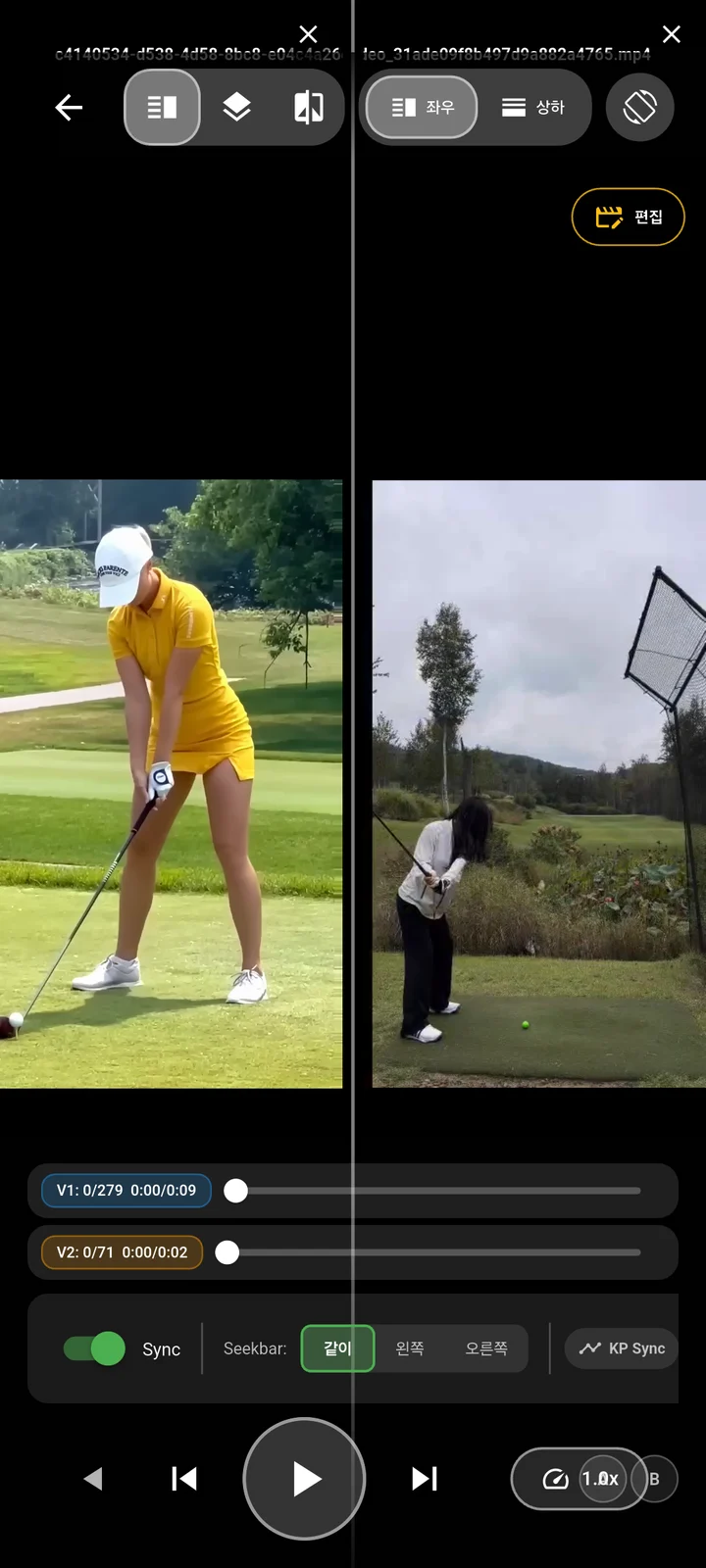
- 좌우는 두 움직임의 전체 모습을 나란히 볼 때, 상하는 세로 휴대폰에서 가로 영상을 볼 때 활용할 수 있습니다. 겹치기는 카메라 위치와 대상의 크기가 비슷한 영상에 적합합니다. 구도가 다르면 동작보다 시점의 차이가 먼저 보일 수 있습니다.
- 간단 비교와 화면 속 화면
- 간단 비교는 빠른 재생·프레임 이동·확대와 화면 속 화면(PIP)을 포함한 여러 배치를 제공합니다. 즉시 차이를 확인하기에 적합합니다. 그리기나 합성 영상 내보내기가 필요하면 해당 기능이 있는 고급 비교 또는 편집 흐름으로 이동하세요.
- 고급 비교의 그리기와 재생 조절
- 고급 비교에는 영상별 그리기, 동기화 조절과 비교 영상 내보내기가 있습니다. 먼저 동작의 시점을 맞춘 뒤 관찰 내용을 표시하세요. 화면에 남아 있는 선은 기준 표시이며 신체 부위를 자동으로 따라가는 추적점은 아닙니다.
- 같은 사건에 맞춘 뒤 앞뒤 보기
- 두 영상에서 같은 동작 구간을 지정하거나 확인하세요. 지원되는 골프 자동 동기화로 정렬을 도울 수 있지만 결과를 직접 보고 필요하면 조정해야 합니다. 움직임의 전체 길이가 다르면 한 순간을 맞춰도 다른 구간까지 모두 같아지지는 않습니다.
03 / WORKFLOW
단계별 사용 방법
비교할 두 편 고르기
열어둔 영상에서 비교를 시작하거나 라이브러리에서 두 편을 선택하세요. 연습의 변화를 보려면 이전 시도를 기준 영상으로 사용합니다.
나란히 배치하기
좌우 배치로 두 영상을 먼저 살펴보세요. 동작과 화면 방향에 따라 상하 배치가 더 보기 좋을 수도 있습니다.
동작 시점 맞추기
두 영상을 같은 기준 순간에 멈추고 선택한 모드의 동기화·오프셋 도구를 사용하세요. 두 파일의 0초가 같은 동작 시점이라고 가정하지 않습니다.
함께 재생하고 따로 조정하기
맞춰진 영상을 천천히 재생하세요. 고급 비교에서 한쪽만 조정할 때는 시크 대상을 선택하고, 조정 후 다시 함께 재생합니다.
관찰 내용을 남기기
사용 가능한 그리기·화면 캡처 도구로 확인한 지점을 보여주세요. 한 개의 비교 영상이 필요하면 편집기로 열어 결과를 확인한 뒤 내보냅니다.
04 / SETTINGS & EXAMPLES
상황별 설정·활용 예시
| 두 시도를 빠르게 볼 때 | 간단 비교 배치를 선택하고 기준 순간을 맞추세요. |
|---|---|
| 표시를 더해 차이를 설명할 때 | 고급 비교 정렬한 뒤 해당 영상에 그리세요. |
| 편집한 비교 영상을 전달할 때 | 편집기 비교 또는 지원되는 합성 내보내기 전체 구간·배치·소리를 미리 확인하세요. |
05 / OBSERVE
관찰할 포인트
| 재생 시점 | 영상이나 재생 설정을 바꿨다면 처음 맞춘 기준 순간이 여전히 일치하는지 확인하세요. |
|---|---|
| 크기와 원근 | 화면 속 몸이나 대상의 크기를 비슷하게 맞추세요. 가까운 카메라는 작은 이동도 크게 보이게 할 수 있습니다. |
| 배치 방식 | 좌우 비교는 두 화면을 구분해 보여줍니다. 겹치기는 구도가 매우 비슷할 때 유용하고 카메라 시점이 다르면 해석하기 어려워집니다. |
06 / NEXT PRACTICE
먼저 자신의 이전 시도와 비교하세요
같은 장소와 카메라 위치에서 찍은 영상을 기준으로 삼으세요. 같은 순간을 맞추고 앞뒤 동작을 본 뒤 관찰 내용을 한 가지 남깁니다. 참고 선수의 영상도 도움이 되지만 체형·과제·촬영 시점이 다르므로 화면의 모양을 완전히 똑같이 만드는 것을 목표로 삼을 필요는 없습니다.
앱 다운로드07 / CHECK AGAIN
놓치기 쉬운 점
서로 다른 구간을 비교할 때
한쪽은 탑이고 다른 쪽은 이미 내려오고 있다면 자세를 판단하기 전에 재생 시점을 다시 맞추세요.
표시를 한꺼번에 많이 켤 때
깨끗한 두 화면으로 시작하세요. 질문에 답하는 데 도움이 되는 표시부터 추가합니다.
비교 화면과 저장 영상을 혼동할 때
두 영상을 보는 것만으로 새 파일이 생성되지는 않습니다. 공유할 파일이 필요하면 편집·내보내기 기능을 사용하세요.
08 / FAQ
자주 묻는 질문
길이가 다른 영상도 비교할 수 있나요?
가능합니다. 파일의 시작·끝보다 관찰할 동작을 기준으로 맞추세요. 영상 길이와 프레임률이 다를 수 있으므로 정한 기준 순간 주변의 동기화를 확인하는 것이 좋습니다.
모든 비교 화면에서 같은 기능을 제공하나요?
간단 비교와 고급 비교의 도구는 다릅니다. 지원 모드에서 좌우·상하·겹치기 등을 사용할 수 있으며 필요한 작업에 맞는 모드를 선택하면 됩니다.
비교한 내용을 영상으로 저장할 수 있나요?
지원되는 비교·편집 흐름에서 두 영상을 하나의 결과물로 만들 수 있습니다. 배치·구간·소리를 확인한 뒤 내보내세요. 비교 화면을 열기만 해서는 새 영상이 만들어지지 않습니다.