01 / PREPARE
시작 전 준비
- 여러 장면을 이어 붙인 영상보다 한 번의 완전한 동작을 고르세요.
- 대상이 잘 보이고 동작 중 화면 전환이 없는 클립을 준비하세요.
- 영상과 일치하는 종목과 동작을 선택하세요.
- 제출 전에 로그인·네트워크와 앱에 표시되는 분석 이용 정보를 확인하세요.
02 / FEATURES
리포트의 각 도구를 연결해서 읽으세요
요약·구간 설명·추천 연습을 원본 영상으로 연결하면 리포트를 활용하기 쉬워집니다. 보이는 근거에서 출발해 구체적인 연습 과제 한 가지로 이어가세요.
- 요약과 촬영 품질
- 전체 설명과 촬영 품질 안내를 함께 읽으세요. 밝기·대상의 가림·구도는 관찰할 수 있는 정보에 영향을 줍니다. 더 선명한 촬영을 요청하는 안내가 있다면 세부 점수를 해석하기 전에 촬영 조건부터 보완하세요.
- 동작 구간과 플레이어
- 구간별 설명은 동작을 작은 단위로 나누어 보여줍니다. 리포트의 플레이어와 제공되는 구간 이동 기능으로 해당 순간을 다시 확인하세요. 한 장의 구간 이미지로는 타이밍이 충분히 설명되지 않으므로 앞뒤 움직임도 함께 봅니다.
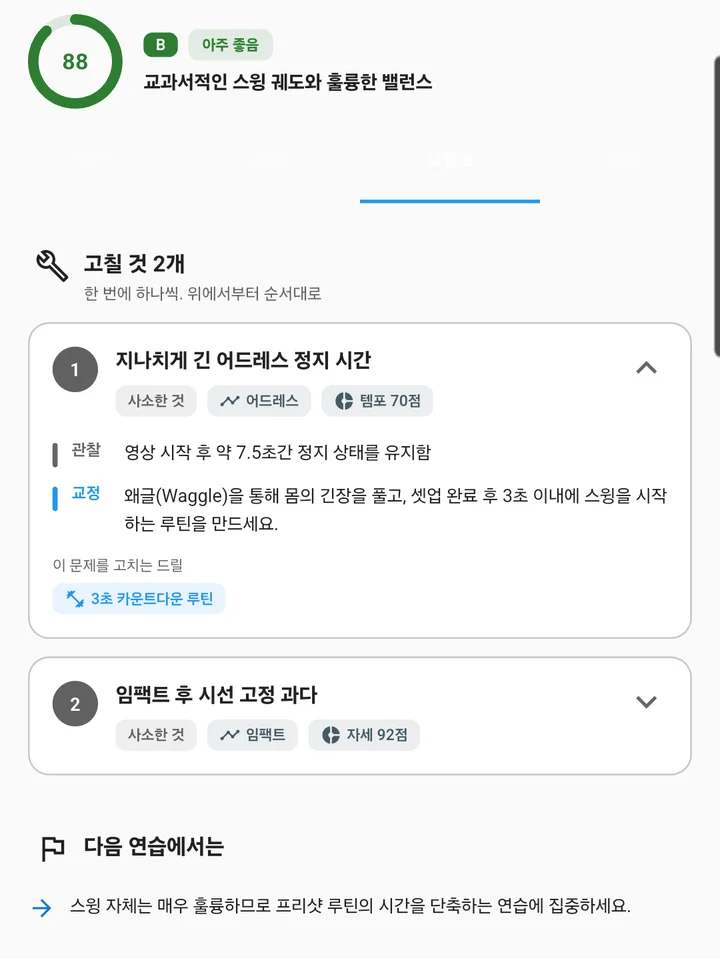
- 교정 카드
- 교정 카드를 펼치면 관찰 근거·교정 방법·관련 드릴을 볼 수 있습니다. 구간과 항목 표시는 해당 내용이 어느 부분에 속하는지 알려줍니다. 제공되는 이 장면 보기 동작을 사용하면 설명과 촬영 영상을 연결할 수 있습니다.
- 연습과 리포트 기록
- 추천 드릴의 단계별 설명을 확인하고, 후속 영상을 남길 때 연습 촬영을 활용하세요. 리포트 기록에서는 이전 피드백을 다시 볼 수 있습니다. 비슷한 조건의 기록을 비교하고 점수 변화와 함께 관찰 설명을 읽어보세요.
03 / WORKFLOW
단계별 사용 방법
종목과 분석 구간 고르기
영상에서 AI 코칭을 열고 종목·동작·분석할 구간을 선택하세요. 화면에 실제로 담긴 내용과 요청이 일치하도록 준비합니다.
분석 요청 확인하기
선택한 영상과 현재 이용 한도·이용권 안내를 확인하세요. 영상과 옵션이 준비되면 분석을 요청합니다.
영상과 함께 요약 읽기
요약을 출발점으로 삼아 원본 영상을 다시 보세요. 대표 점수만 보기보다 각 관찰 내용이 어떤 동작을 설명하는지 연결합니다.
교정 우선순위 하나 정하기
구간별 설명과 교정 카드를 읽으세요. 이해할 수 있는 포인트 한 가지와 자신의 연습 또는 코치의 계획에 맞는 추천 드릴부터 선택합니다.
후속 영상 남기기
같은 구도에서 새 시도를 촬영하세요. 처음 영상과 후속 영상을 비교하고 리포트 기록에서 이전 피드백을 다시 확인합니다.
04 / SETTINGS & EXAMPLES
상황별 설정·활용 예시
| 촬영된 동작이 불분명할 때 | 촬영 품질 안내부터 확인 더 잘 보이는 완전한 동작을 준비하세요. |
|---|---|
| 교정 항목이 여러 개 나올 때 | 우선순위 카드 하나 펼치기 관찰 내용을 해당 장면과 연결하세요. |
| 연습 과제를 다시 확인할 때 | 드릴 단계와 리포트 기록 비슷한 조건에서 같은 포인트를 촬영하세요. |
05 / OBSERVE
관찰할 포인트
| 영상에 보이는 근거 | 리포트에서 설명하는 신체 부위나 동작 구간이 실제로 보이는지 확인하세요. |
|---|---|
| 실행 가능한 우선순위 | 한 가지 교정 과제부터 살펴보세요. 여러 변화가 겹치면 무엇 때문에 영상의 차이가 생겼는지 파악하기 어렵습니다. |
| 비교 가능한 다음 촬영 | 같은 카메라 구도와 동작을 유지하세요. 촬영 조건이 달라지면 추세를 읽기 어려워집니다. |
06 / NEXT PRACTICE
리포트 → 영상 → 질문으로 연결하세요
교정 카드 한 개를 읽고 관련 구간을 재생한 뒤 눈으로 확인되는 내용을 정리하세요. 과제를 이해한 상태에서 추천 연습을 시도하고 다음 영상을 남깁니다. 설명이 모호하거나 코치의 지시와 다르면 모든 제안을 한꺼번에 따르기보다 해당 장면을 공유해 구체적으로 질문하세요.
앱 다운로드07 / CHECK AGAIN
놓치기 쉬운 점
점수를 절대적인 순위로 볼 때
리포트는 특정 촬영 영상과 분석 맥락에 대한 결과입니다. 서로 다른 상황의 점수를 경쟁하기보다 관찰 내용을 복습에 활용하세요.
대상이 작거나 가려진 영상을 사용할 때
움직임이 충분히 보이는 영상으로 다시 준비하세요. 카메라에 담기지 않은 내용을 긴 설명으로 보완할 수는 없습니다.
전용 장비의 측정치를 기대할 때
영상 피드백은 실제 측정한 탄도·힘·스핀이나 임상적 평가를 대신하지 않습니다.
08 / FAQ
자주 묻는 질문
어떤 종목을 선택할 수 있나요?
앱의 코칭 카탈로그에는 골프·파크골프·테니스·야구·농구 슈팅·클라이밍 등 다양한 동작이 포함됩니다. 현재 선택 가능한 종목과 동작 조합은 앱에서 확인하세요.
AI 분석을 제한 없이 이용할 수 있나요?
AI 코칭은 온라인 처리를 사용하며 이용 횟수나 이용권 한도가 적용됩니다. 분석 전에 앱에서 현재 접근 권한과 필요한 이용 안내를 확인할 수 있습니다.
리포트가 영상과 맞지 않는 것 같으면 어떻게 하나요?
선택한 종목·구간·촬영 시야를 다시 확인하세요. 원본 영상을 기준으로 설명을 읽고 이해하기 어려운 기술적 조언은 코치와 상의하세요. 리포트를 더 구체적인 질문을 만드는 자료로 활용하면 좋습니다.