スイングの区間を残す
撮影準備や待ち時間を減らし、始まりと終わりを選んで必要な動作を残せます。
ゴルフ動画からラウンド記録まで、ひとつのTokti Golfアプリで
今、何をしたいですか?
すべての機能編集・共有
長い動画から残す区間を選び、速度と画面を調整しましょう。プレビューで確認した結果を書き出し、端末に保存したり、好きなアプリで共有したりできます。
見せたい動作に集中した動画を作り、保存や共有につなげましょう。
 画面を拡大する
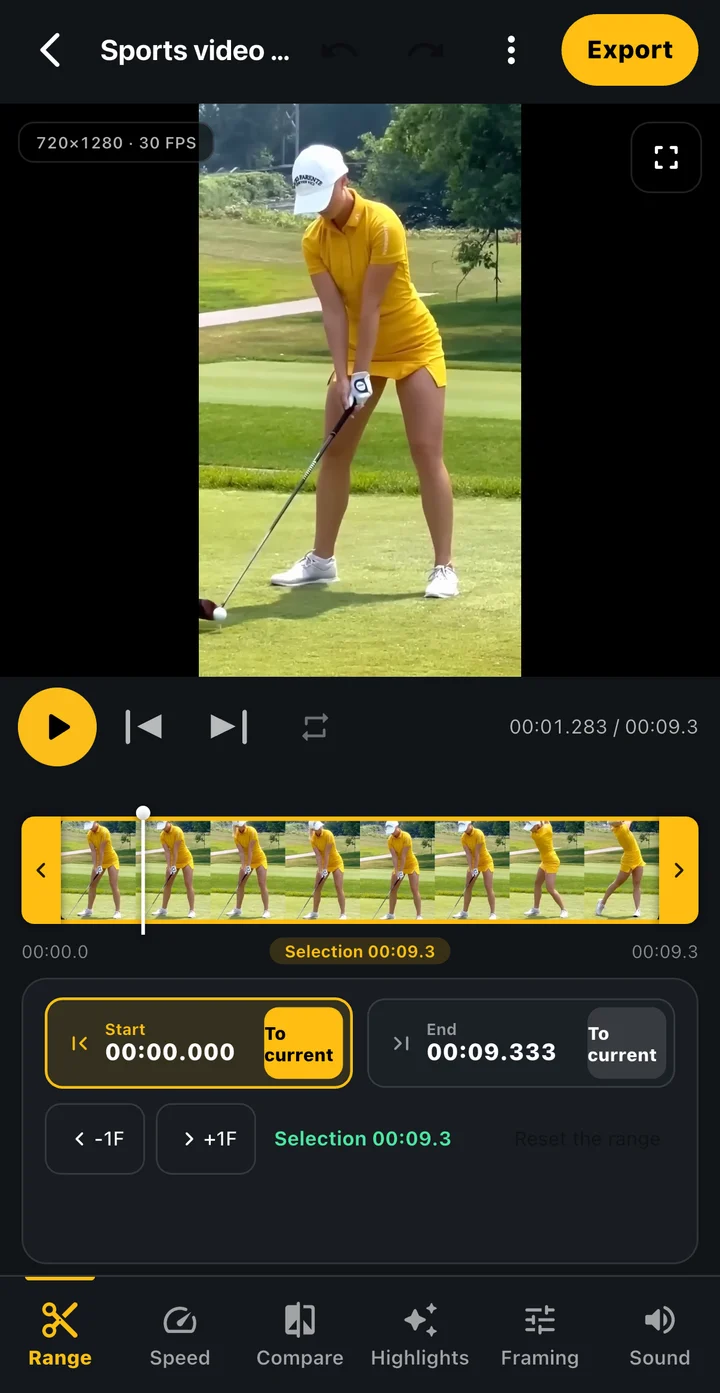
撮影準備や待ち時間を減らし、始まりと終わりを選んで必要な動作を残せます。
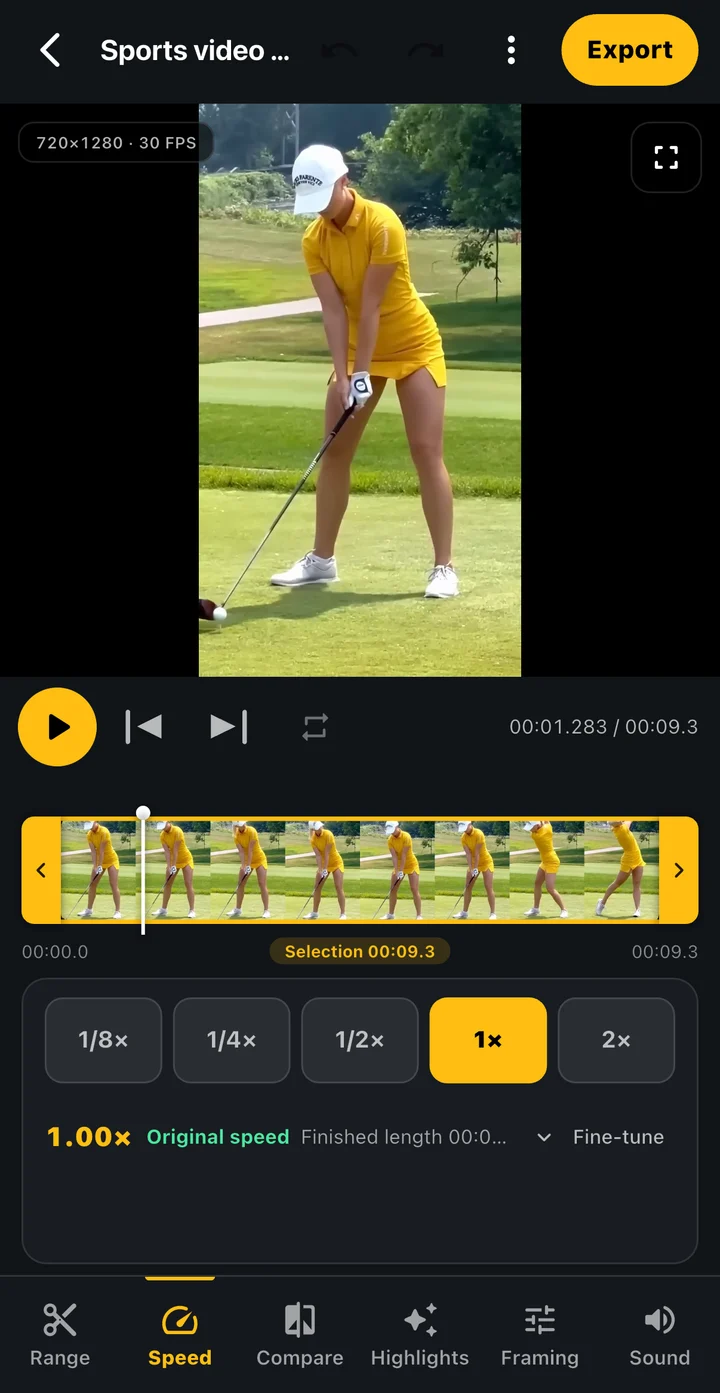
速度・切り抜き・回転を調整し、プレビューで確認できます。
書き出した新しいファイルを再生し、端末に保存するかスマートフォンの共有機能で送れます。
アプリ画面
実際の編集画面で区間と設定を選ぶ流れを見てみましょう。プレーヤーでゆっくり見ることと、編集した動画ファイルを作ることは別の作業です。
必要なスイングが入るようにタイムラインの範囲を決めます。アドレスとフィニッシュが切れていないかも確認しましょう。
動作を見せる速さと表示範囲を設定し、プレビューで見やすさを確認できます。
完成したファイルを再生した後、保存先や共有するアプリ・相手を自分で選びます。
 画面を拡大する
Tokti Golfに採用されたTokti Playerモジュールの画面例です。アプリのバージョンにより構成が異なる場合があります。
始める手順
撮影後に編集画面へ進むか、端末にある対応形式の動画を選びます。
必要なスイングが入るように設定し、プレビューで結果を確認します。
書き出しが完了したらファイルを再生し、端末に保存するか選んだアプリで送ります。
詳しく知る
編集と書き出しの手順を確認し、比較する場面の探し方や、残した動画をアルバムに整理する方法も見てみましょう。
編集結果は書き出しで新しいファイルを作成する流れです。大切な元動画は別に保管し、完成したファイルを確認してください。
プレーヤーでは見る速度を変えます。選んだ速度と区間を動画ファイルに残す場合は、編集で設定して書き出してください。
比較編集で二つの動画の配置と基準動作を合わせ、結果を書き出せます。利用できる編集設定はインストールしたアプリで確認してください。
端末に保存するか、スマートフォンの共有機能でアプリと相手を選びます。送信する前に動画の内容と送信先を確認してください。

TOKTI GOLF · 編集・共有
Tokti Golfをインストールして必要な場面を選び、確認した結果を保存・共有してみましょう。
対応端末とアプリ内課金の条件はストアで、利用できる機能と分析条件はインストールしたアプリでご確認ください。