スイング全体が入る構図
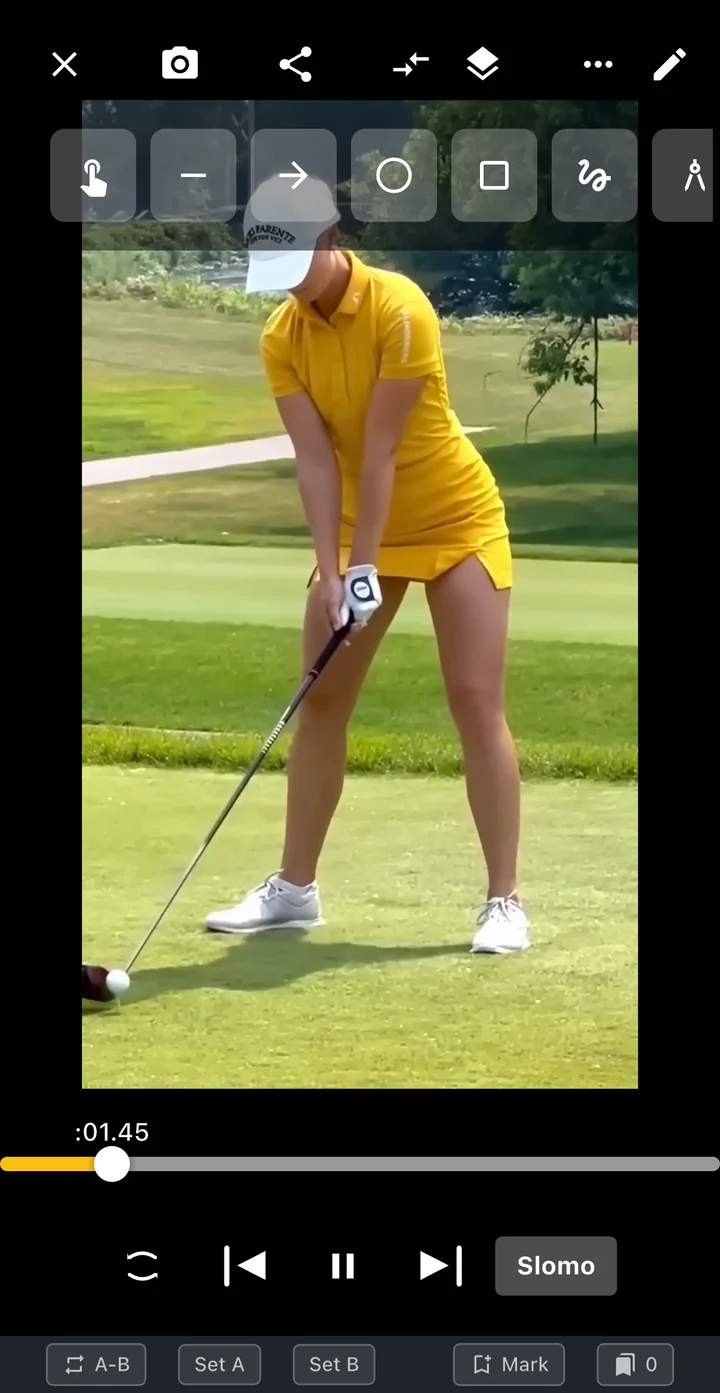
全身とクラブが入る位置に端末を置き、ゴルフ用の構図ガイドで準備できます。
ゴルフ動画からラウンド記録まで、ひとつのTokti Golfアプリで
今、何をしたいですか?
すべての機能スイング撮影
ゴルフ用の構図ガイドとタイマーで撮影を準備しましょう。撮った動画をすぐに見返し、次のショットで確認する動作を見つけられます。
練習中の感覚を動画に残し、自分のスイングを目で確認しましょう。
 画面を拡大する
全身とクラブが入る位置に端末を置き、ゴルフ用の構図ガイドで準備できます。
タイマーを設定し、端末を固定してから構えと撮影位置を整えられます。
撮影後にリプレイを見て、気になる場面はプレーヤーで詳しく確認できます。
アプリ画面
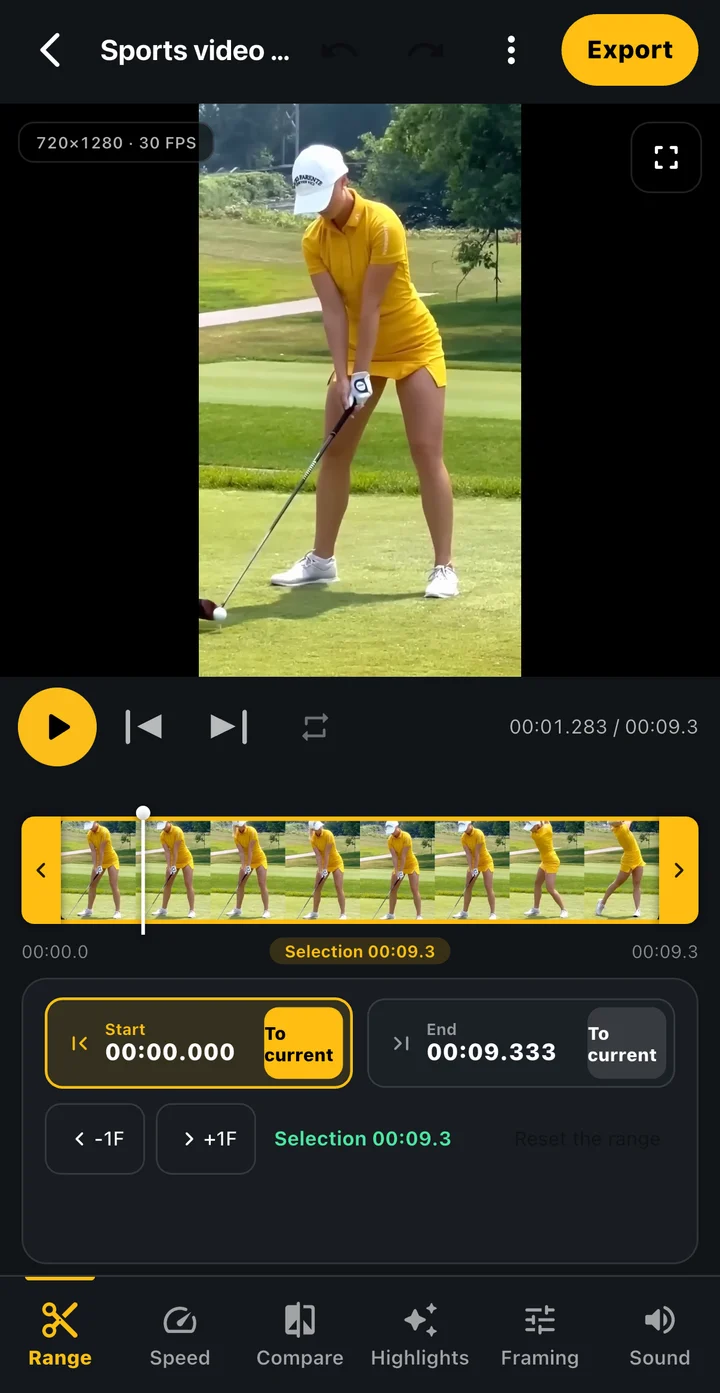
撮影した動画を再生して構図と動きを確認し、残したいスイングの区間を選べます。最初の画面は撮影後のプレーヤー、こちらはその動画を整える編集画面です。
保存した動画を最後まで見て、スイングが画面から切れていないか確認します。必要なら次の撮影位置を調整しましょう。
再生位置を動かし、アドレス・バックスイング・フィニッシュなど気になる場面を探せます。
コマ送りで動作を見たり、AI分析に使う区間を選んだりできます。
 画面を拡大する
Tokti Golfに採用されたTokti Playerモジュールの画面例です。アプリのバージョンにより構成が異なる場合があります。
始める手順
スイングや周りの人の移動を妨げない位置で、全身とクラブが入るか確認します。
撮影画面で構図とタイマーを選びます。端末で利用できる撮影設定を確認してから撮影しましょう。
撮影結果を再生し、画面の見切れや手ぶれを確認します。次に見る動作も決めておきましょう。
詳しく知る
正面・後方の構図と撮影設定を知り、残した動画の再生やAI分析までつなげましょう。
スイングや他の人の移動を妨げない場所に固定し、全身とクラブが入るか確認してください。比較する動画は正面か後方の同じ方向から、近い位置で撮ると見比べやすくなります。
タイマーを使って準備する時間を確保できます。自動撮影は対応状況を確認して別途オンにする機能で、端末や周囲の環境によって検知が変わる場合があります。
端末に保存した対応形式の動画をプレーヤーで開けます。アプリ内で新しく撮影しなくても、既存のスイングを確認できます。
利用できる解像度とフレームレートの組み合わせは端末やレンズによって異なります。実際の撮影画面の設定と、端末の空き容量を確認してください。

TOKTI GOLF · スイング撮影
Tokti Golfをインストールし、構図とタイマーを準備して、撮影したスイングを見返しましょう。
対応端末とアプリ内課金の条件はストアで、利用できる機能と分析条件はインストールしたアプリでご確認ください。