TOVA / YOUTUBE SHORTS
영상으로 보기

완성컷 한 장으론 아쉽잖아요 ✨ 비포·애프터 영상 만들기 | TOVA
완성 장면과 변화 전의 모습을 연결하는 아이디어를 소개합니다. 아래 가이드에서 확인용 비교와 공유용 전환의 차이, 두 장면을 고르는 기준을 살펴보세요.
YouTube에서 보기 ↗재생되지 않으면 YouTube에서 볼 수 있습니다.
01 / 시작하기 전에
시작하기 전에
두 결과를 같은 기준으로 보기
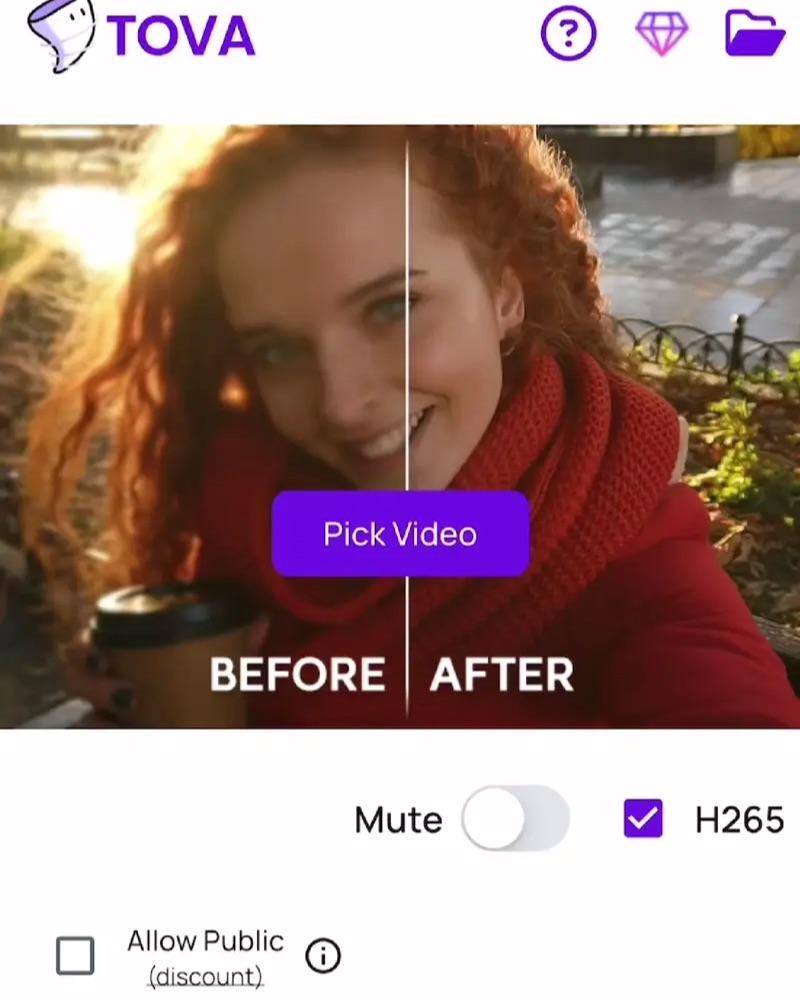
보정 전후 영상을 비교할 때는 같은 장면과 비슷한 크기를 기준으로 확인하세요. 화면이 밝아진 것과 실제 디테일이 개선된 것을 구분해 보면 결과를 더 정확하게 판단할 수 있습니다.
확인용 비교와 공유용 제작
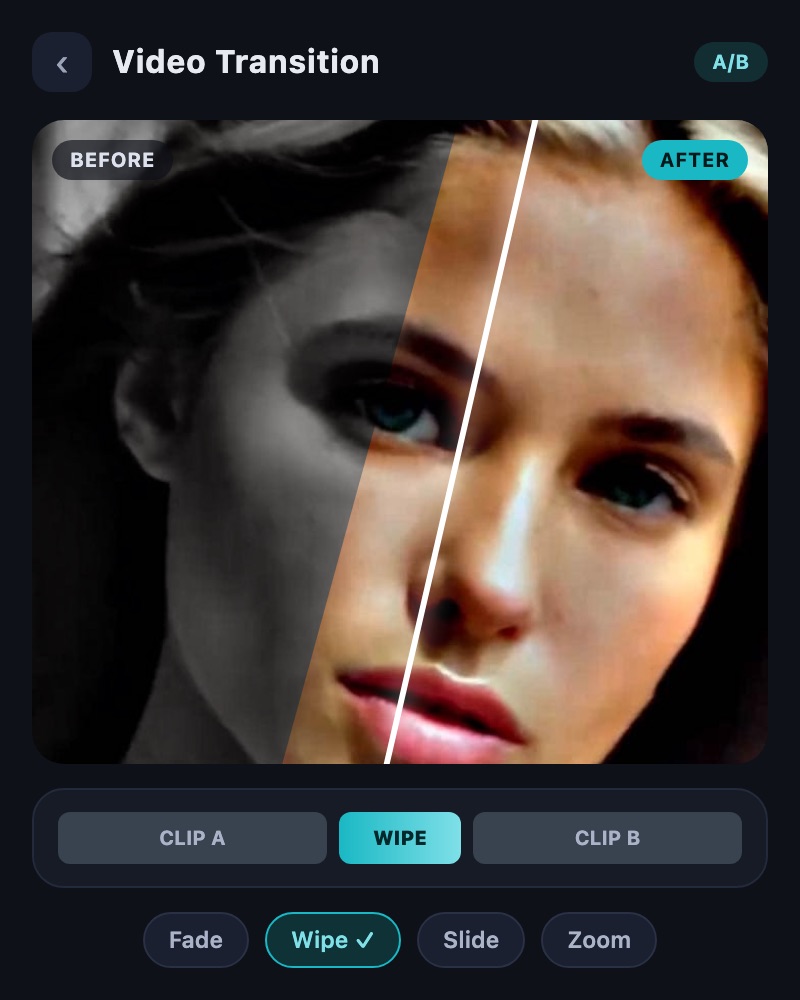
두 영상을 확인하는 작업에는 Video Comparison을, 전환이 있는 비교 콘텐츠를 만드는 작업에는 Simple Video Transition을 활용하세요. 목적을 먼저 정하면 작업에 맞는 도구를 선택하기 쉽습니다.
변화의 맥락을 알려주기
무엇을 비교하는지 제목이나 설명으로 알려주세요. 촬영 조건이 다른 영상이라면 차이가 모두 보정 효과 때문인 것처럼 표현하기보다, 같은 조건에서 비교할 수 있는 장면을 골라보는 것이 좋습니다.
02 / 따라 해보세요
따라 해보세요
비교할 두 영상을 준비하고 해당 비교 도구를 엽니다.
확인하려는 장면과 화면 구성을 정하고 결과를 비교합니다.
공유용이라면 전환과 설명을 구성한 뒤 결과 영상을 확인합니다.
03 / 이렇게 구성해보세요
이렇게 구성해보세요
화질 보정 전후를 소개할 때 얼굴이나 건물의 작은 디테일이 보이는 같은 장면을 사용해보세요. 먼저 나란히 비교해 결과를 확인하고, 공유할 때에는 전후가 바뀌는 전환으로 핵심 차이를 보여주면 짧은 영상에서도 변화가 전달됩니다.
저장 전 체크리스트
- 같은 장면과 재생 시점끼리 비교하나요?
- 화면 배율과 밝기 조건이 같은가요?
- 차이가 잘 보이는 부분과 덜 보이는 부분을 모두 확인했나요?
자주 묻는 질문
비교 도구가 영상 화질을 높여주나요?
비교는 차이를 확인하거나 보여주는 기능입니다. 실제 화질 향상은 Quality Enhancer 또는 업스케일 도구에서 진행합니다.
슬라이더 비교와 같은 기능인가요?
현재 공개 도구인 Video Comparison과 Simple Video Transition을 기준으로 안내합니다. 별도 개발·디버그용 비교 화면을 사용할 수 있다고 가정하지 않습니다.
선택 가능한 도구와 출력 설정은 앱 버전과 기기에 따라 다릅니다. AI 생성과 일부 클라우드 작업의 이용 조건은 앱에서 확인할 수 있습니다.