01 / 시작하기 전에
시작하기 전에
쇼츠·릴스·유튜브에 맞는 캔버스
9:16 세로, 1:1 정사각형, 16:9 가로 등 목적에 맞는 비율을 선택하세요. 화면을 바꾼 뒤에는 인물의 얼굴, PIP, 텍스트가 잘리지 않는지 크롭과 위치를 다시 확인하는 것이 좋습니다.
초안 저장으로 이어서 편집
프로젝트를 기기에 초안으로 저장해 작업을 다시 이어갈 수 있습니다. 초안은 내보낸 완성 영상과 다른 편집 상태이므로, 프로젝트에 사용한 원본 파일도 함께 보관하는 습관이 도움이 됩니다.
해상도·품질·프레임레이트 선택
앱의 내보내기 설정에서 제공되는 해상도, 품질, 프레임레이트를 선택하세요. 에디터에는 최대 4K 및 60fps 옵션이 있지만 원본과 기기에 따라 적절한 설정이 달라지며, 수치를 높이는 것만으로 원본에 없는 디테일이 생기지는 않습니다.
해상도·FPS·품질, 하나씩 정하기
해상도는 화면의 픽셀 수, FPS는 1초의 프레임 수, 품질 설정은 출력 압축의 수준과 관계있습니다. 먼저 원본과 보여줄 화면을 기준으로 해상도를 정하고, 원본 움직임에 맞는 FPS를 선택한 뒤 품질을 비교하세요. 모든 값을 최대로 올리는 방식은 필요한 품질에 비해 큰 파일을 만들 수 있습니다.
30fps와 60fps를 고르는 기준
정적인 설명 영상과 빠른 스포츠 장면은 움직임이 다릅니다. 원본이 30fps라면 60fps로 내보내는 것만으로 실제 중간 동작이 생기는 것은 아닙니다. AI 프레임 보간이 필요한 경우 Smooth Booster 가이드에서 작업 차이를 확인하세요. 원본이 60fps인 장면은 목적에 맞게 움직임을 유지할지 판단합니다.
예상 수치보다 완성 파일 확인
내보내기 화면의 파일 크기와 시간은 예상치입니다. 해상도·품질·FPS를 선택한 후 기기의 여유 공간을 확인하고 저장하세요. 완료된 파일의 세로 방향, 텍스트 위치, 화면 전환, 소리와 실제 크기까지 점검하면 재작업을 줄일 수 있습니다.
02 / 따라 해보세요
따라 해보세요
올릴 곳에 맞는 비율을 선택하고 텍스트와 피사체의 위치를 점검합니다.
다시 수정할 가능성이 있으면 기기에 프로젝트 초안을 저장합니다.
미리보기 확인 후 출력 옵션을 선택하고 완성 파일을 재생해 확인합니다.
03 / 이렇게 구성해보세요
이렇게 구성해보세요
같은 여행 프로젝트를 릴스와 가로 영상으로 사용한다면 먼저 세로 화면에서 얼굴과 글자 위치를 정리하고 내보내세요. 가로 비율로 바꿀 때에도 자동으로 구도가 완성되었다고 생각하지 말고 PIP와 텍스트를 다시 확인하면 결과가 훨씬 안정적입니다.
저장 전 체크리스트
- 공유할 화면에 맞는 비율인가요?
- 초안과 최종 파일을 구분해서 저장했나요?
- 저장된 파일의 시작·중간·끝을 재생해봤나요?
자주 묻는 질문
초안은 다른 기기에도 자동으로 동기화되나요?
이 페이지에서 소개하는 초안은 기기에 저장하는 프로젝트입니다. 자동 클라우드 동기화를 제공한다는 의미는 아닙니다.
파일이 너무 크면 어떻게 하나요?
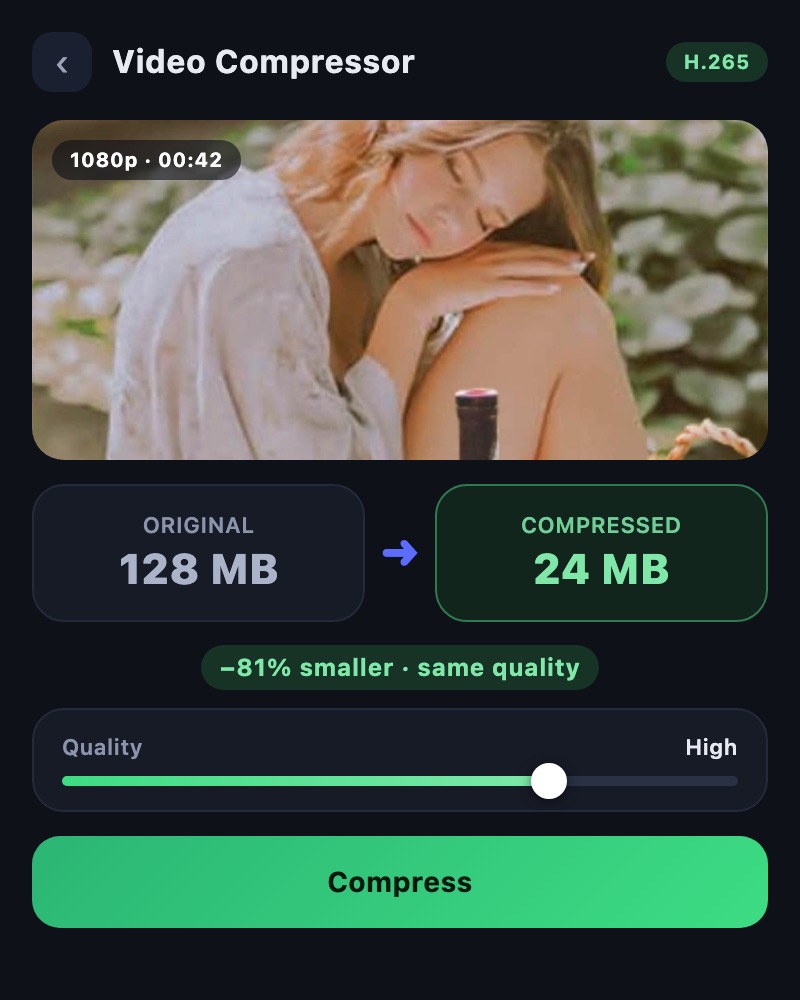
필요한 화면 크기와 품질을 기준으로 출력 설정을 다시 선택하거나, 완성 영상을 Video Compressor에서 압축할 수 있습니다.
높은 비트레이트로 다시 저장하면 잃은 화질이 돌아오나요?
아닙니다. 출력 데이터량을 늘려도 이미 사라진 촬영 정보를 그대로 되살릴 수는 없습니다. 가장 좋은 원본에서 필요한 설정으로 내보내세요.
유튜브에 올린 직후 흐리게 보이면 다시 내보내야 하나요?
먼저 기기에 저장한 파일을 확인하세요. YouTube는 업로드 후 고화질 처리가 완료되기까지 시간이 필요할 수 있습니다. 재생 품질과 처리 상태를 확인한 뒤 판단하세요.
선택 가능한 도구와 출력 설정은 앱 버전과 기기에 따라 다릅니다. AI 생성과 일부 클라우드 작업의 이용 조건은 앱에서 확인할 수 있습니다.