TOVA / YOUTUBE SHORTS
영상으로 보기

짧은 GIF 미리보기: 한 순간을 고르고 반복 지점 확인하기
반응 이미지나 짧은 여행 기억을 만들고 싶다면 먼저 필요한 순간만 고르세요. 아래 TOVA GIF 콘셉트 미리보기는 가로480픽셀·15fps로 만든 실제2초 GIF를 재생합니다. 출시 앱의 화면 녹화가 아니라 활용 시안입니다. 예시는 소리가 없고 약3.07MB이며, GIF로 바꾼다고 반드시 파일이 작아지는 것은 아닙니다. 처음으로 돌아가는 지점을 보고 실제 사용할 앱에서도 재생해보세요. 반응 이미지와 여행 기억 중 어느 용도로 쓰고 싶은지는 영상 아래에 남길 수 있습니다.
YouTube에서 보기 ↗재생되지 않으면 YouTube에서 볼 수 있습니다.
01 / 시작하기 전에
시작하기 전에
파일 형식과 코덱 함께 이해하기
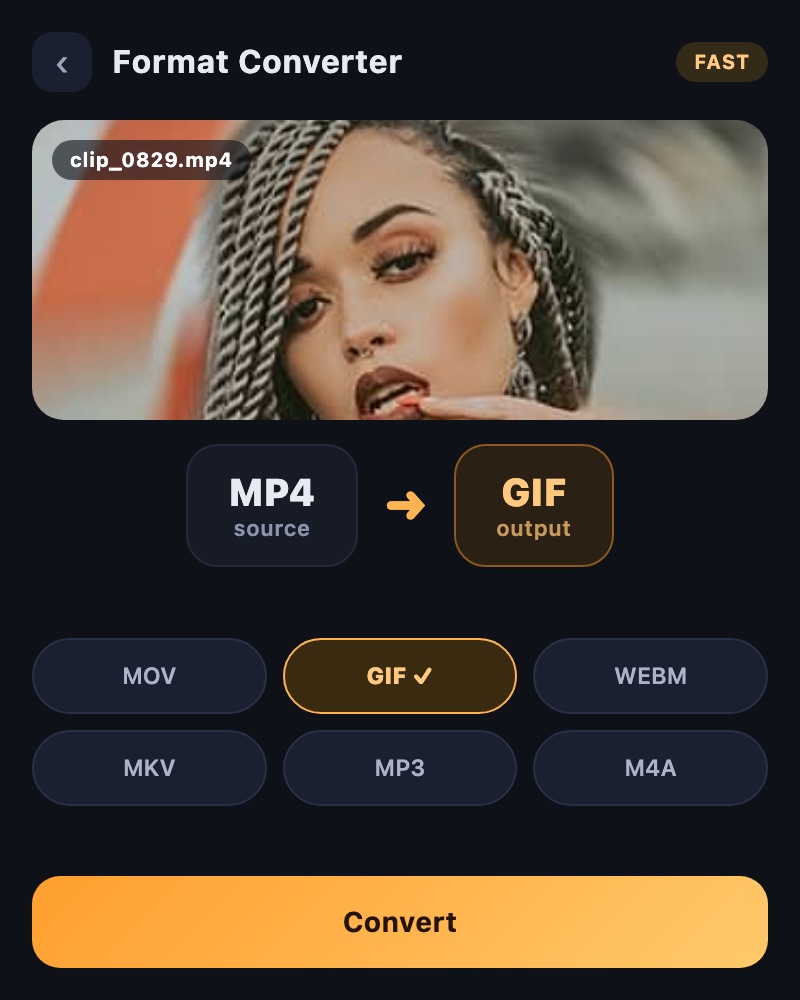
MP4, MOV, AVI, MKV, WebM, GIF 등의 출력 형식이 제공됩니다. 파일 확장자와 내부 영상 코덱은 서로 다른 요소이므로, 받는 환경의 요구에 맞는 조합을 앱의 지원 옵션에서 선택하세요.
필요한 구간과 출력 조건 정리
전체 영상을 그대로 변환할지 필요한 부분을 사용할지 먼저 정하세요. 출력 해상도와 FPS를 높인다고 원본에 없던 정보가 복원되는 것은 아니므로 용도에 필요한 범위에서 설정하는 것이 좋습니다.
저장과 재생은 형식마다 다르게
모든 형식이 사진 앱에 같은 방식으로 저장되거나 모든 기기에서 바로 재생되는 것은 아닙니다. 결과 화면에서 지원되는 공유·파일 저장 방식을 확인하고 실제 사용할 플레이어에서 재생해보세요.
형식만 바꾸고 싶은지, 용량이 큰지
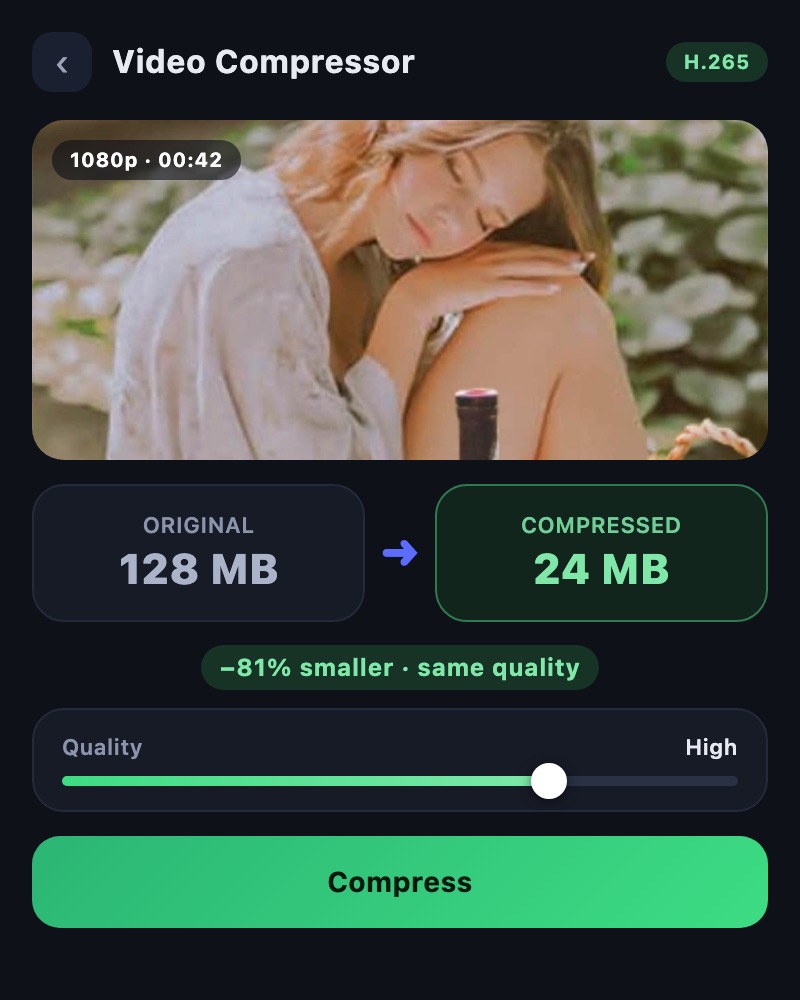
파일이 너무 크면 Video Compressor에서 용량을 조절하고, 파일 크기는 괜찮은데 재생되지 않으면 Format Converter에서 형식과 코덱을 확인하세요. 변환하면서 재인코딩하면 크기와 화질도 달라질 수 있어 두 결과를 함께 확인해야 합니다.
MP4 안에도 서로 다른 코덱이 있습니다
MP4는 영상과 소리를 담는 파일 형식이며 H.264·H.265 같은 코덱은 그 안의 영상 데이터를 표현하는 방식입니다. 확장자만 .mp4로 바꾸는 것은 변환이 아닙니다. 앱에서 지원하는 MP4·H.264와 필요한 오디오 조합으로 시험한 뒤 받을 환경에서 확인하세요.
해상도와 FPS는 원본을 기준으로
Format Converter의 해상도와 프레임레이트는 원본에 맞춰 제공됩니다. 변환 화면은 낮은 해상도를 AI로 복원하거나 중간 동작을 만들어주는 곳이 아닙니다. 디테일이나 움직임 개선이 필요하면 관련 향상 가이드로 이동하세요.
짧은 GIF 미리보기: 한 순간을 고르고 반복 지점 확인하기
반응 이미지나 짧은 여행 기억을 만들고 싶다면 먼저 필요한 순간만 고르세요. 아래 TOVA GIF 콘셉트 미리보기는 가로480픽셀·15fps로 만든 실제2초 GIF를 재생합니다. 출시 앱의 화면 녹화가 아니라 활용 시안입니다. 예시는 소리가 없고 약3.07MB이며, GIF로 바꾼다고 반드시 파일이 작아지는 것은 아닙니다. 처음으로 돌아가는 지점을 보고 실제 사용할 앱에서도 재생해보세요. 반응 이미지와 여행 기억 중 어느 용도로 쓰고 싶은지는 영상 아래에 남길 수 있습니다.
02 / 따라 해보세요
따라 해보세요
Format Converter에서 원본 영상을 고르고 사용할 구간을 정합니다.
대상 기기나 서비스에 맞는 출력 형식과 지원 옵션을 선택합니다.
변환된 파일을 저장·공유하고 실제 재생 환경에서 확인합니다.
03 / 이렇게 구성해보세요
이렇게 구성해보세요
상대방이 영상을 열지 못한다면 먼저 어떤 기기와 앱에서 재생하려는지 확인해보세요. 출력 형식만 바꾸기보다 지원되는 코덱까지 함께 선택하고, 전달 전에 짧은 구간을 실제 플레이어에서 확인하면 재전송을 줄일 수 있습니다.
저장 전 체크리스트
- 재생할 앱이나 기기에서 지원하는 형식인가요?
- 변환 후 화면 방향과 오디오가 유지되나요?
- 화질이 필요 이상으로 낮아지지 않았나요?
자주 묻는 질문
GIF에도 소리가 들어가나요?
GIF는 오디오 트랙을 담는 영상 형식이 아닙니다. 소리가 필요한 결과에는 지원되는 다른 영상 형식을 선택하세요.
FPS를 바꾸면 AI 프레임 보간이 되나요?
출력 FPS 선택과 AI 프레임 보간은 목적이 다릅니다. 새로운 중간 프레임으로 움직임을 개선하려면 Smooth Booster 또는 보간 기능을 확인하세요.
MP4인데도 왜 재생되지 않나요?
같은 MP4라도 코덱과 오디오, 기기 지원이 다를 수 있습니다. 앱의 지원 조합을 확인하고 실제 받을 기기에서 시험해보세요.
변환하면 항상 파일이 작아지나요?
아닙니다. 선택한 형식, 코덱과 설정에 따라 더 커질 수도 있습니다. 용량이 목표라면 압축 가이드를 함께 확인하세요.
선택 가능한 도구와 출력 설정은 앱 버전과 기기에 따라 다릅니다. AI 생성과 일부 클라우드 작업의 이용 조건은 앱에서 확인할 수 있습니다.