01 / 시작하기 전에
시작하기 전에
먼저 깜빡임의 모습을 확인
영상 전체의 밝기가 변하는지, 일부 영역만 깜빡이는지 확인하세요. 촬영된 줄무늬, 모니터 스캔 자국, 장면 자체의 조명 변화는 같은 결과를 보장할 수 없으므로 문제가 잘 보이는 구간을 먼저 점검하는 것이 좋습니다.
움직임과 안정감을 함께 보기
깜빡임이 줄어든 것만 확인하지 말고 사람과 사물의 움직임이 자연스러운지도 살펴보세요. 앱에서 제공하는 움직임 관련 옵션을 원본 장면에 맞게 선택하고 결과를 비교하면 판단하기 쉽습니다.
색보정과 역할 나누기
깜빡임 처리는 시간에 따라 달라지는 밝기 문제를 다루는 작업입니다. 처리 후 전체적인 색감이나 분위기를 바꾸고 싶다면 에디터의 필터와 색보정을 이어서 사용하세요.
02 / 따라 해보세요
따라 해보세요
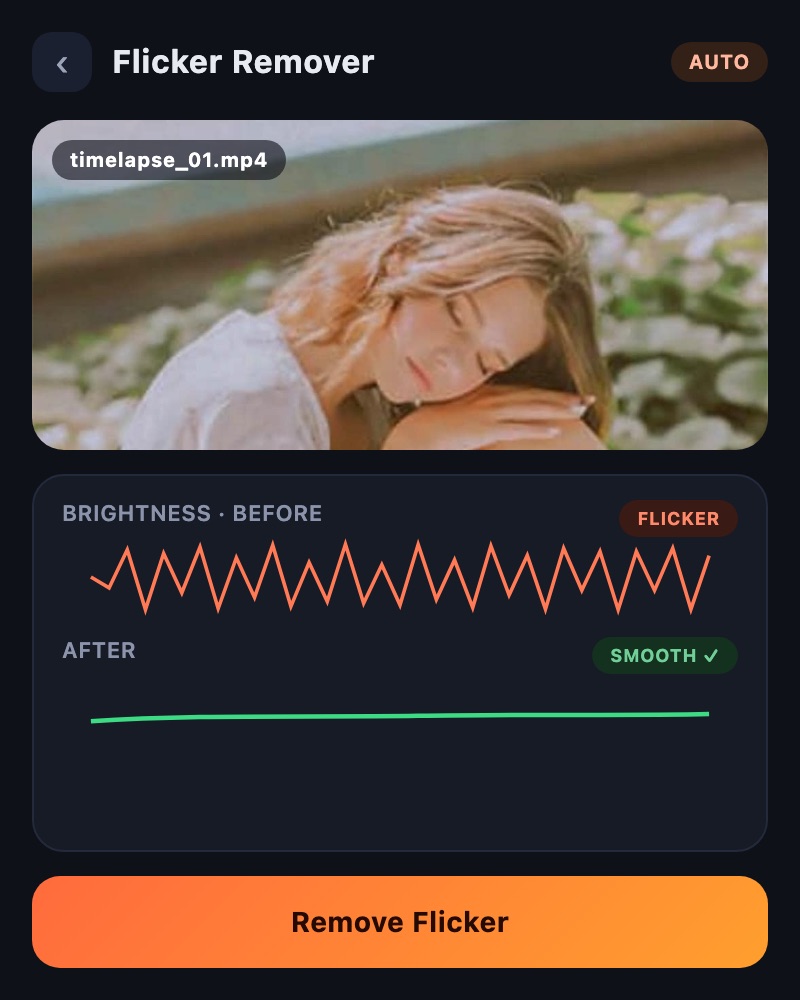
Flicker Remover에서 깜빡임이 있는 원본 영상을 선택합니다.
움직임과 출력 설정을 확인하고 처리를 진행합니다.
처리 전후의 밝기 변화와 움직임을 같은 구간에서 비교합니다.
03 / 이렇게 구성해보세요
이렇게 구성해보세요
실내 제품 촬영에서 배경 밝기가 주기적으로 달라진다면, 제품을 움직이지 않는 장면과 움직이는 장면을 모두 확인해보세요. 배경이 안정돼 보여도 제품 가장자리와 손의 움직임이 자연스러운지 함께 점검해야 실제로 사용할 결과를 고르기 쉽습니다.
저장 전 체크리스트
- 밝기가 주기적으로 바뀌는 장면을 골랐나요?
- 움직이는 물체의 가장자리에 이상이 없는지 봤나요?
- 원본과 결과를 같은 구간에서 비교했나요?
자주 묻는 질문
모든 LED 줄무늬를 없앨 수 있나요?
모든 촬영 조건에서 완전 제거를 보장하지 않습니다. 줄무늬 형태와 움직임, 노출 상태에 따라 결과가 달라지므로 대표 구간을 확인해주세요.
화면이 흔들리는 것도 고쳐주나요?
밝기 깜빡임과 카메라 흔들림은 다른 문제입니다. 이 페이지에서 소개하는 도구는 깜빡임 감소를 위한 기능입니다.
선택 가능한 도구와 출력 설정은 앱 버전과 기기에 따라 다릅니다. AI 생성과 일부 클라우드 작업의 이용 조건은 앱에서 확인할 수 있습니다.