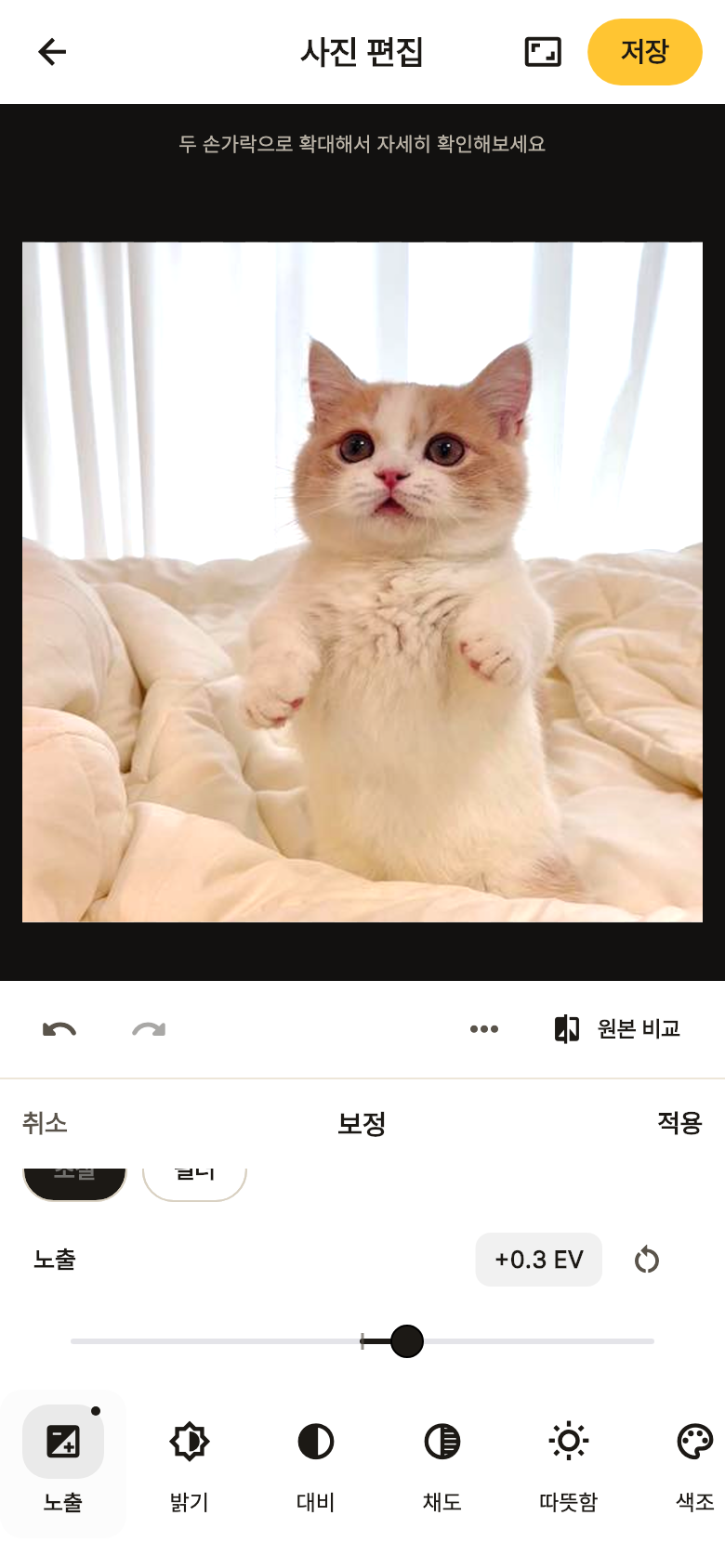
고양이 그림을 그리다 보면 눈과 수염까지 공들여 그렸는데 얼굴 전체가 비뚤어져 지우개만 쓰게 되는 순간이 옵니다. 대부분 솜씨보다 순서의 문제입니다. 세부부터 그리지 말고 큰 도형 세 개로 크기를 먼저 잡으면 훨씬 덜 망가집니다. 이 글에서는 그 순서와, 직접 그리기 부담스러울 때 내 고양이 사진을 그림 느낌으로 바꾸는 방법을 정리했습니다.
도형 세 개로 크기부터 잡습니다
연필을 세워 흐린 선으로 아래 세 가지를 먼저 놓습니다. 힘을 빼야 나중에 고치기 쉽습니다.
- 얼굴: 세로보다 가로가 조금 긴 동그라미
- 귀: 얼굴 윗부분 양쪽에서 바깥으로 살짝 기운 삼각형 두 개
- 몸통: 얼굴보다 큰 콩 모양. 앉은 모습은 세로로, 엎드린 모습은 가로로 눕힙니다
여기까지만 그려도 고양이로 읽힙니다. 세부는 이 도형이 마음에 든 다음에 넣어도 늦지 않습니다.
눈·코·입은 얼굴 가운데 십자선에 맞춥니다
얼굴 동그라미에 가운데 세로선과 가로선을 얇게 긋습니다. 눈은 가로선 위에 양쪽으로 놓고, 두 눈 사이는 눈 하나 크기만큼 띄웁니다. 코는 세로선 아래쪽에 작은 역삼각형으로 두고, 입은 코 밑에서 양옆으로 갈라지는 짧은 곡선 두 개로 그립니다. 수염은 마지막에 가늘게 넣어야 얼굴이 깨끗합니다.
눈을 가로선보다 살짝 아래에 두면 어려 보이는 얼굴이 됩니다.
닮게 만드는 것은 윤곽이 아니라 특징 한 곳입니다
도형으로 그린 고양이는 어느 고양이나 비슷합니다. 우리 고양이처럼 보이게 하는 것은 얼굴의 흰 털 경계, 코 색, 꼬리가 휘어진 모양, 귀 끝의 색 같은 특징입니다. 사진을 옆에 놓고 가장 눈에 띄는 한 곳만 정확히 옮겨 보세요. 여러 곳을 한꺼번에 맞추다 지치는 것보다 한 곳이 맞는 쪽이 알아보기 쉽습니다.
직접 그리기 어렵다면 사진을 그림으로 바꿔 봅니다
포에버펫 · PawEver의 스타일 변환은 내 사진을 샘플 스타일(예: 수채화)로 바꿔 보는 기능입니다. 화면 구성은 앱 버전에 따라 조금 다를 수 있습니다.
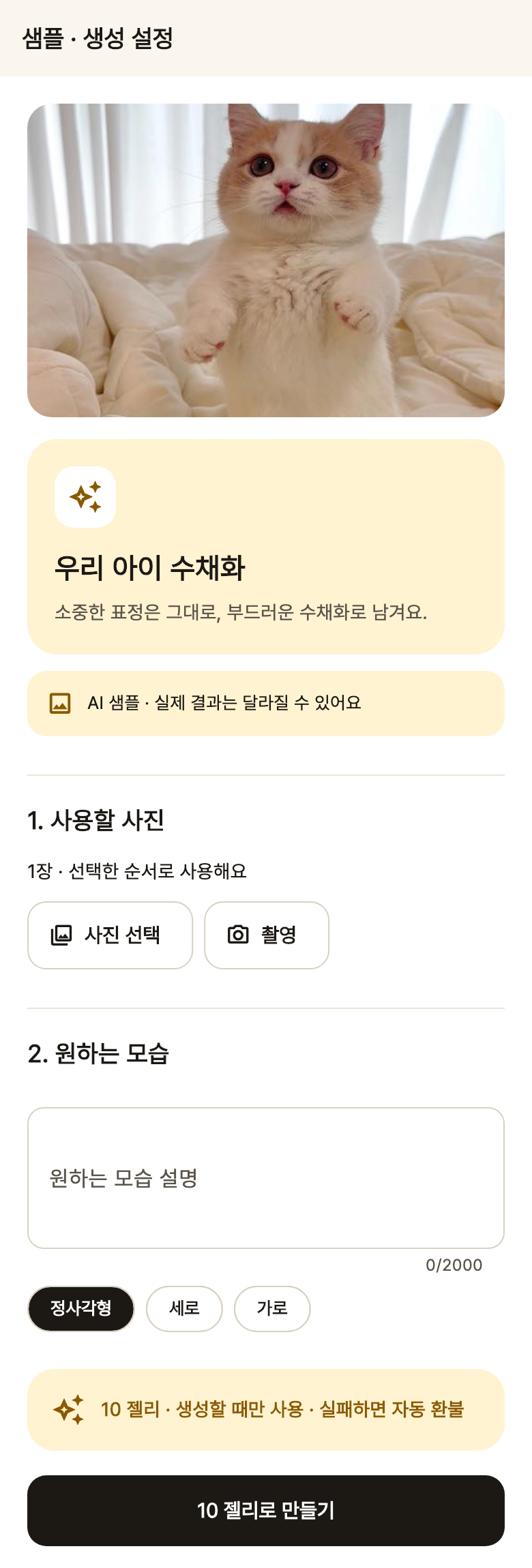
샘플 사진으로 구성한 포에버펫 · PawEver 앱의 생성 설정 화면입니다. 완성 결과가 아니며, 표시된 젤리 수는 예시입니다.
- 스타일 변환을 열고 마음에 드는 샘플을 고릅니다. 스타일에 따라 고양이·강아지 중 한쪽만 지원할 수 있으니 샘플 화면의 안내를 확인합니다.
- 얼굴이 크게 나오고 눈·코·귀가 가려지지 않은 사진을 고릅니다.
- '원하는 모습'에는 한 문장만 적습니다. 예: 얼굴이 잘 보이게, 배경은 단순하게, 따뜻한 색감
- 만들기 전 확인 창에 표시되는 사용 젤리를 확인한 뒤 진행합니다.
- 완성되면 AI 작업·결과 화면에서 눈 색과 털 무늬를 원본과 나란히 비교합니다.
AI 결과는 사진을 바탕으로 새로 만든 이미지여서 샘플과 다를 수 있고 눈 색이나 무늬가 바뀔 수도 있습니다. 마음에 들지 않는 결과는 앨범에 남기지 않아도 됩니다. 그림 실력을 대신하는 방법이 아니라 같은 사진을 다른 표현으로 보는 방법에 가깝습니다.
마음에 든 그림은 이름을 넣어 카드로 남깁니다
직접 그린 그림이든 변환한 그림이든, 사진 편집에서 이름·한마디·날짜를 넣거나 포토 템플릿의 생일 카드·가족이 된 날 같은 틀에 담을 수 있습니다. 원본 사진은 그대로 두고 그림과 카드는 따로 저장하세요. AI로 만든 이미지에는 '사진을 바탕으로 만든 그림'이라고 적어 두면 나중에 구분하기 쉽습니다.
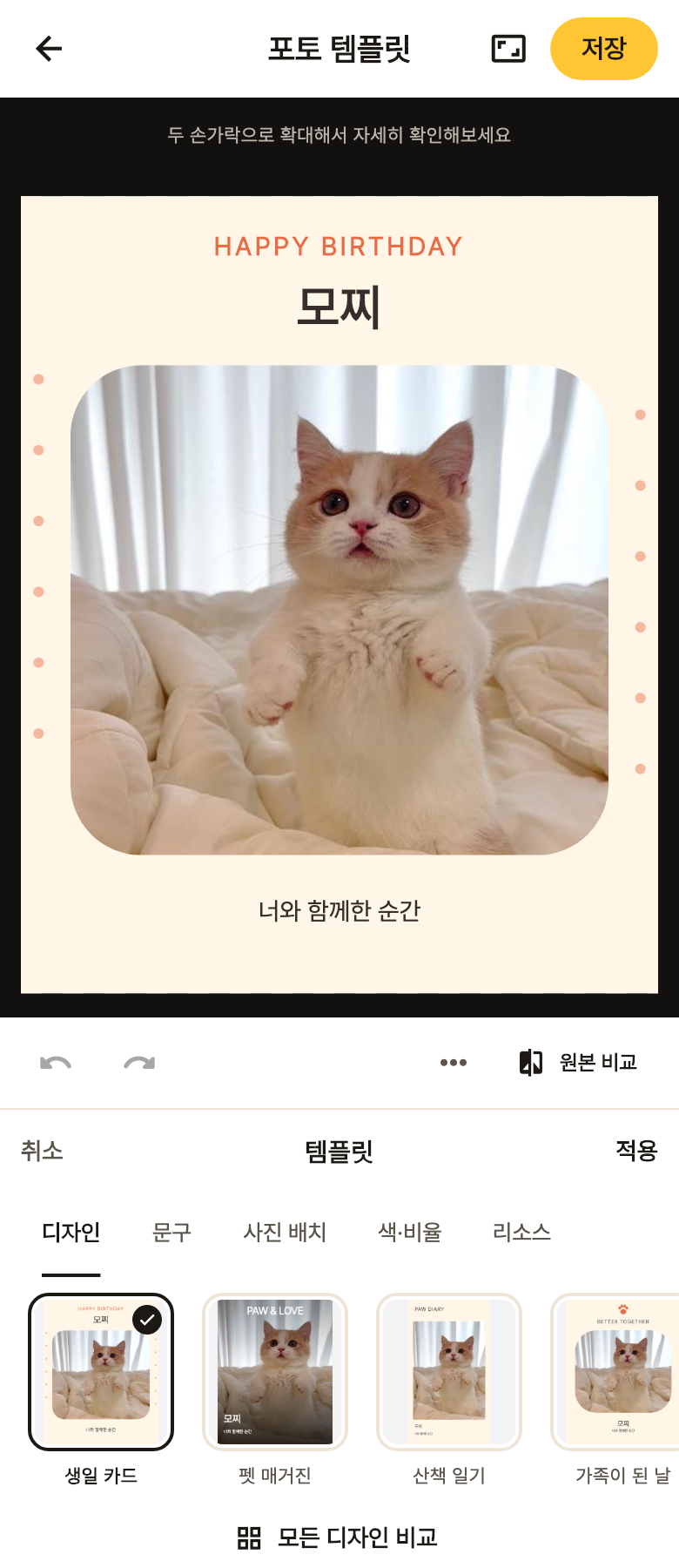
샘플 사진과 예시 이름으로 구성한 포토 템플릿 화면입니다. 화면 구성은 앱 버전에 따라 다를 수 있습니다.
이어서 읽어 보세요
- 귀와 주둥이 모양으로 닮게 그리는 법: 강아지 그림 그리기
- 사진을 고르고 다듬는 순서: 강아지 사진 편집 순서, 사진 잘 찍는 법
- 앱의 촬영·편집 기능: 촬영 기능, 사진 편집 기능, 전체 기능 보기
포에버펫 · PawEver는 App Store와 Google Play에서 받을 수 있고, 앱 소개 페이지에서 기능을 먼저 볼 수 있습니다.