01 / 시작하기 전에
시작하기 전에
이미지가 장면의 기준이 되도록
주요 피사체가 잘 보이고 구도가 정리된 이미지를 준비하세요. 너무 작은 글자나 여러 요소가 뒤섞인 이미지보다 무엇을 보여주고 싶은지 분명한 이미지가 결과를 판단하기 쉽습니다.
움직임을 구체적으로 요청하기
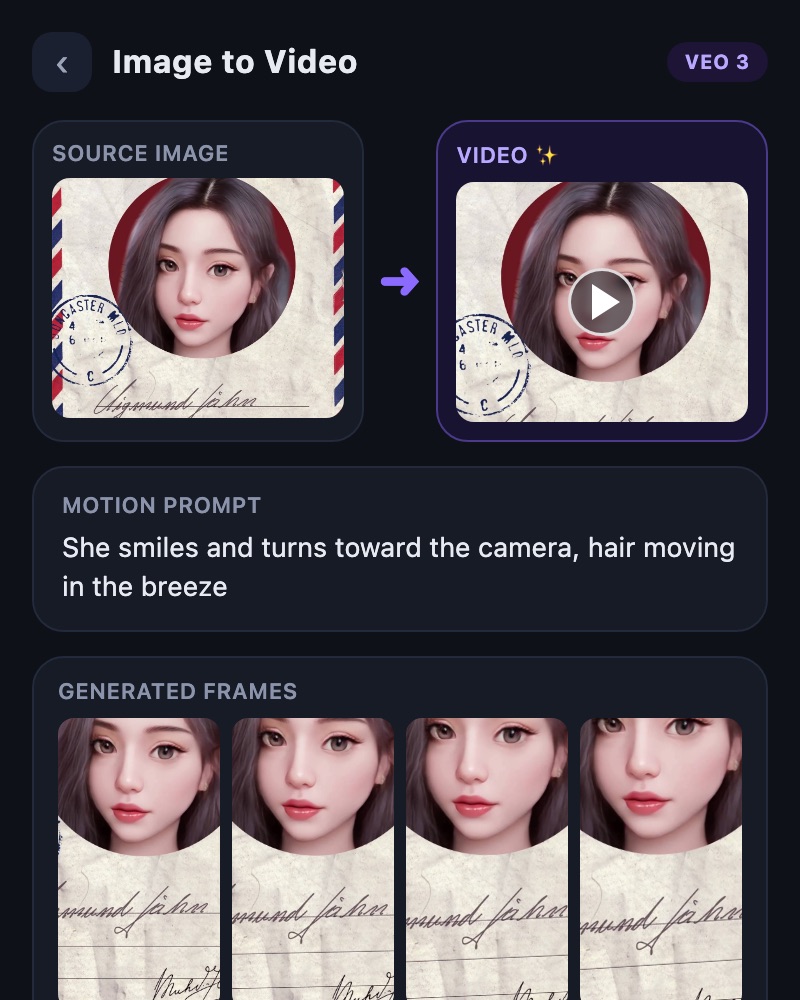
피사체가 움직이는지, 배경이 움직이는지, 카메라가 가까워지는지 구분해서 설명하세요. 원본 분위기를 유지하고 싶다면 큰 변형보다 작은 동작부터 시도하는 방식이 도움이 됩니다.
사진 슬라이드쇼와 다른 가능성
이미지 기반 AI 생성은 장면의 움직임을 새롭게 만들어내는 작업입니다. 사진을 정확히 유지하면서 순서와 표시 시간을 구성하려면 Slide를, 새로운 움직임을 상상하려면 이미지 영상 생성을 선택하세요.
02 / 따라 해보세요
따라 해보세요
앱에서 이미지 영상 생성 도구를 열고 기준 이미지를 선택합니다.
원하는 움직임을 설명하고 지원 옵션과 티켓 비용을 확인합니다.
결과의 피사체와 움직임을 확인한 뒤 저장하고 필요한 편집을 더합니다.
03 / 이렇게 구성해보세요
이렇게 구성해보세요
정원 사진을 사용한다면 꽃이 크게 변형되는 요청보다 “약한 바람에 꽃이 살짝 흔들리고 카메라는 천천히 앞으로 이동”처럼 작은 움직임을 먼저 시도해보세요. 사진의 분위기와 생성된 움직임이 어울리는지 확인한 뒤 다음 장면을 이어갈 수 있습니다.
저장 전 체크리스트
- 원본 이미지의 주인공이 충분히 또렷한가요?
- 중요한 제품 모양이나 얼굴이 달라지지 않았나요?
- 원본과 생성 결과를 따로 보관했나요?
자주 묻는 질문
원본 사진이 그대로 유지되나요?
AI 생성 과정에서 피사체와 디테일이 달라질 수 있습니다. 원본 보존이 중요한 작업은 결과를 꼼꼼하게 확인하고 사진 슬라이드쇼 방식도 함께 검토하세요.
사진 여러 장을 영상으로 잇는 기능인가요?
이 기능은 기준 이미지에서 움직임을 생성하는 도구입니다. 여러 사진의 순서, 음악, 텍스트, 전환을 구성하려면 Slide 상세 페이지를 확인하세요.
선택 가능한 도구와 출력 설정은 앱 버전과 기기에 따라 다릅니다. AI 생성과 일부 클라우드 작업의 이용 조건은 앱에서 확인할 수 있습니다.